 |
página 14 |
 |
Muchas veces en un dibujo tenemos que poner carteles que aclaren algo.
Podemos usar los comandos de texto, pero si queremos asociarlos al dibujo
podemos usar este comando (QLEADER).
Es posible generar una serie de segmentos de línea (todos los que
queramos y en cualquier dirección). En el origen de la primera
aparecerá una flecha y en el extremo de la última el texto
que escribamos.
1. Cargar el comando
|
Desde la barra de menús: Dimension
- Continue. |

2. Dibujar las lineas de referencia
"Specify first leader point, or [Settings}<settings>:"
Marcamos el punto inicial, donde va a estar la flecha.
"Specify next point:"
Señalamos el punto donde termina el primer segmento.
Así sucesivamente, hasta que decidamos incluir el texto; entonces,
en lugar marcar otro punto tocamos Enter.
3. Escribir el texto
"Specify text width <0>:"
Elegimos la altura del texto. IIEnter first line of annotation text :11
Escribimos el texto y tocamos Enter.
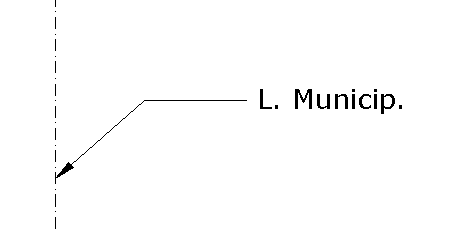
Figura 27.
Marcar centros
Este comando lo usamos cuando tenemos en el dibujo círculos o
arcos y queremos
que aparezcan los centros
1. Cargar el comando
|
Desde la barra de menús: Dimension
-Center Mark . |

2. Marcar el centro
"Select arc or circle:"
Tocamos el objeto y aparecerá una marca (cuyo aspecto definimos
en Dimension
Styles) en el centro del arco o círculo.
|
página 14 |
|