 |
página 6 |
 |
Dimordinate
Las cotas de este comando son únicamente verticales u horizontales,
paralelas a los ejes X e Y, y las distancias son siempre respecto del
origen de coordenadas.
AutocCAD construirá estas cotas con una directriz (una rayita de
referencia), que marcará la dirección de la medida.
Si medimos respecto del eje X, aparecerá una directriz paralela
al eje Y, con la cota.
Lo que nos está mostrando este tipo de cotas son las coordenadas
absolutas del punto que señalamos.
1. Carga del comando
|
Desde la barra de menús: Dimension
- Ordinate. |

2. Selecionar el punto que queremos acotar
En la ventena de comandos aparecerá el siguiente mensaje:
"Specify feature location:"
Dimension text =
Debemos elegir el punto del dibujo que será el origen de la línea
directriz. A continuación tenemos que marcar el punto final (ver
Figura 12).

Figura 12.
3. Ubicación de la cota
"Specify leader end point or [Xdatum/Ydatum/Mtext/Text/Angle]:"
Moviendo el mouse podemos elegir la ubicación de la cota para que
no moleste o tape una parte del dibujo. Cuando ya decidimos el lugar donde
quedará aceptanos con el BOTÓN IZQUIERDO DEL MOUSE. Se dibujará
el valor de la cota automáticamente , si se trata de una coordenada
X o Y, dependiendo del sentido en que movamos el cursor, vertical u horizontalmente.
Xdatum:si elegimos esta opción, medir solamente coordenadas "X".
Sólo tenemos que elegir el punto final de la directriz.
Ydatum:si elegimos esta opción, medir solamente coordenadas "Y".
Escribir un texto con la cota
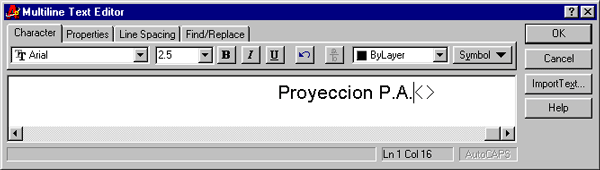
Figura 13.
Si elegimos la opción Mtext, aparcerá
el editor de textos de la Figura 13, donde
podemos escribir que le cartel que se nos ocurra.
Los ganchitos "< >", indican que en ese lugar del texto
estará el valor de la cota, podemos escribir antés o después
de la cota ( ver Figura 14)
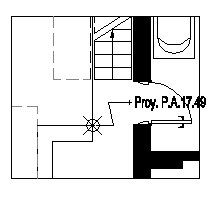
Figura 14.
|
página 6 |
|