 |
página 2 |
 |
Para que los dibujos queden completos, no nos alcanza con dibujarlos en la escala apropiada. Es necesario que les pongamos cotas. En AutoCAD esto es bastante fácil, no como hacíamos con el escalímetro, el letrógrafo y todas esas cosas que ya son parte de la historia.
Para acotar vamos a encontrar todas las opciones en la barra de menús Dimension. Si queremos usar los íconos tenemos que abrir la caja de herramientas:
1.Tocar en la barra de menús en View.
2. Toolbars.
3. Activar Dimension.
Ver Figura 1.

Figura 1.
Aparecerá en la pantalla la caja con los íconos de las cotas (ver Figura 2).
4. Cerrar Toolbars picando en Close.
Ya estamos en condiciones de elegir desde donde queremos ingresar el comando:
|
Desde la barra de menús: Dimension. |

Figura 2.
Dentro del comando Dimension aparecen opciones que corresponden a las diferentes formas de acotación (ver Figura 3).
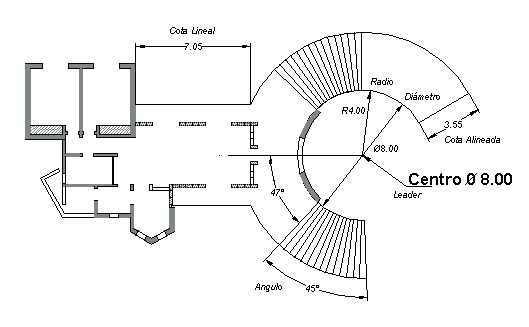
Figura 3.
Elementos que forman una cota
Antes de meternos con los comandos se necesario aclarar algunos nombres
que vamos a utilizar:

Figura 3.
Cotas lineales
Son las cotas que nos sirven para todas las medidas paralelas a los ejes X o Y.
1. Cargar el comando
|
Desde la barra de menús: Dimension
- Linear. |

Cotas de objetos o entidades
En el caso de que se trate de un objeto o una entidad podemos seleccionarlos directamente, y no será necesario marcar dos putos (ver Figura 6).

Figura 6.
2. Seleccionar los puntos en el dibujo
En la ventana de comandos aparecerá el siguiente mensaje:
"Specify firt extension line origin or <select
Object>:"
Debemos elegir el primer punto del dibujo que será el origen de
la cota (ver Figura 7).
"Specify second extension line origin:"
Marcamos el segundo punto que queremos acotar.

Figura 7.
3. Ubicación de la cota
"Specify dimension line location or [Mtext/Text/Angle/Horizontal/Vertical/Rotated]
:"
Moviendo el mouse podemos elegir la ubicación de la cota para que
no moleste o tape una parte del dibujo. Cuando ya decidimos el lugar donde
quedará, aceptemos con el BOTÓN IZQUIERDO DEL MOUSE y ubicamos
la cota, además, tenemos las posibilidades de incluir un texto
o elegir el ángulo de inclinación del texto.
|
página 2 |
|