 |
página 10 |
 |
Este comando funciona parecido al de Replanteo (Dimbaseline), nesesita
una primera cota que debe ser del tipo Dimlinear (lineal), Dimangular
(angular) o Dimordinate (coordenadas), segun el caso.
La diferencia es que las nuevas cotas que vayamos agregando seran respecto
de la linea de extension de la ultima cota que dibujamos.
1. Primera cota
El punto inicial de la primera cota es "1" en la Figura 18; el punto "2" es el que nesesitamos para definirla y sera la referencia de la siguiente que dibujemos. Moviendo el cursor la ubicamos donde nos parezca y aceptamos con el boton izquierdo del mouse.
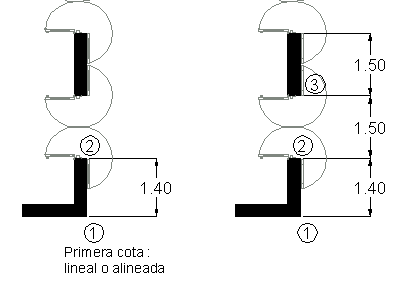
Figura 18.
2. Cargar el comando
|
Desde la barra de menús: Dimension
- Continue. |

3. Marcar los puntos de las sucesivas cotas
Directamente picamos en los distintos lugares del dibujo y las cotas se iran ubicando en forma continua. En la Figura 18, el punto "3".
Seleccionar la base
Select
En el caso de que necesitemos tomar como primera cota una existente, escribimos
en la ventana de comandos s - enter (corresponde a la opcion Select) y
nos pedira que seleccionemos la base:
"Select base dimension:"
¡Cuidado!, al selecionar NO tocamos el punto inicial ("1"
en la Figura 18), tenemos que tocar la segunda
linea de extension de la cota (la linea que sale del punto "2").
|
página 10 |
|