 |
página 11 |
 |
Con esta orden no solo podemos cambiar un estilo existente sino que también podemos crear nuestros propios estilos, ponerles un nombre y llamarlos cuando los necesitemos.
|
Desde la Barra de menús: format -
text style. |
Aparecerá en la pantalla el menú de la Figura 26.
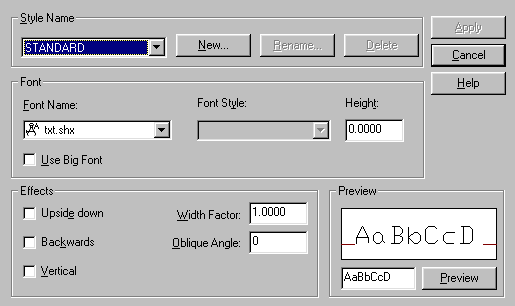
Figura 26
New
Si tocamos esta tecla aparecerá la pantalla de la Figura
27, para que pongamos el nombre del nuevo estilo.
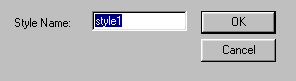
Figura 27.
Rename
Desde acá podemos cambiarle el nombre a un estilo.
Delete
Si ya no necesitamos alguno de los estilos que creamos, lo podemos borrar.
Nos pedirá la confirmación antes de eliminarlo.
Font
Font name
En la ventana aparecerá el tipo de letra actual. En el desplegable
aparecen las fuentes TrueType y las propias de AutoCAD
(SHX)
Debemos prestar atención: en la lista de fuentes donde aparecen,
las TrueType tienen un icono distinto que las SHX.
(ver figura 27)
Los tipo de letra SHX se presenta con un compás (logotipo del AutoCAD
13).
Las TrueType, con dos letras T (ver Figura
28).

Figura 28
Font Style
Las fuentes TrueType tienen distintas opciones para generarse,
como por ejemplo: negrita, cursiva, etcétera.
En este desplegable podemos elegir la opción que cambiará
según la fuente.
Ver Figura 29.

Figura 29.
Height
Desde este lugar definimos la altura de las letras.
Por defecto viene el valor "0"
Esto no quiere decir que las letras no tienen altura, quiere decir que
no definimos ninguna en especial para el estilo y cada vez que vayamos
a escribir nos preguntara la altura.
Entonces "0" significa altura variable.
Si por el contrario definimos una altura, por ejemplo 0.2000, el estilo
tendrá una altura fija.
Use Big Font
Esta opción solo esta disponible para las letras propias del AutoCAD
(SHX).
Effects
En el área efectos tenemos las celdas que nos permiten las siguientes
variantes:
Upside down: cabeza para abajo
Backwards: espejado
Width factor: proporcion del ancho de las letras respecto del alto.
oblique angle: inclinación de las letras.
Preview: aparece una muestra de como va quedando la letra, muestra un
fragmento del texto seleccionado.
También podemos escribir en el casillero que esta abajo de las
palabras que nos gusten (ver Figura 30).
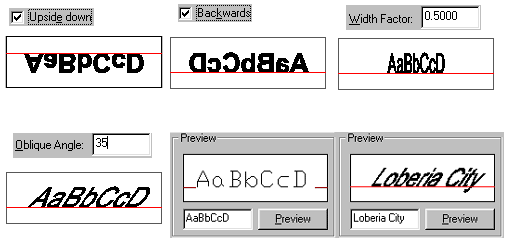
Figura 30.
Una vez que terminamos picamos en Apply (aplicar) y Close (Cerrar).
|
página 11 |
|