 |
página 2 |
 |
MText
Esta posibilidad es la más completa de las tres. Permite definir los párrafos para que se inserten dentro de una ventana, que definirá los límites del objeto a crear.
|
Desde la barra de menús: Draw - Text
- Multiline text. |

Al cargar comando nos pide que marquemos la ventana donde estará el texto:
"Specify first corner:" Indicar la primera esquina.
Aparece en la pantalla Figura 2. La flechita indica la dirección del flujo de texto.
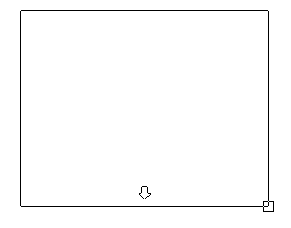
Figura 2.
Podemos elegir alguna de las opciones o marcar directamente la otra máquina.
"Specify opposite corner or [Height / Justify
/ Rotation / Style / Width]:"
Height: altura del texto.
Justify: elegimos el tipo de alineación
(izquierda, derecha o en el centro).
TL: Alineado por el punto superior izquierdo.
TC: centrado por el punto superior.
TR: Alineado por el punto superior derecho.
ML: alineado por el punto izquierdo.
MC: centrado por el punto medio horizontal
y vertical.
MR: alineado por el punto medio derecho.
BL: alineado por el punto inferior izquierdo.
BC: centrado parte inferior.
BR: alineado por el punto inferior derecho.
Por defecto viene TL - Top left (superior izquierdo).
Rotation: permite elegir la rotación.
no se verá en el editor pero sí en la pantalla.
Style: si queremos elegir el estilo desde
acá, tenemos que acordarnos del nombre, porque nos pide:
"Enter Style name:"\
Width: definimos el ancho de la ventana escribiendo
el valor desde el teclado.
Si marcamos directamente las dos esquinas de la ventana aparecerá en la pantalla el editor (Figura 3).

Figura 3.
El editor tiene 4 fichas superpuestas:
1. Caracteres
Character
Tipo de letra
En esta lista desplegable aparecen los distintos tipos de letras: las
que siempre manejamos desde Windows (True Type), que tienen adelante el
símbolo TT, más las propias de AutoCAD
(SHX), que tienen un icono distinto (ver Figura 4).

Figura 4.
Altura
Muestra la altura activa en el momento de cargar el comando, ya sea por
haberla definido en el estilo o por asignarla desde este lugar.
Podemos abrir el desplegable o escribir el valor.
Las siguientes opciones las aceptan solamente algunos tipos de letra:
Negrita
La asignamos al texto seleccionado en el editor o al que escribamos, a
partir de la posición del cursor (ver Figura
5).

Figura 5.
Cursiva
Funciona igual que negrita (ver Figura 6).

Figura 6.
Subrayado
Agrega una línea en la parte inferior del texto seleccionado
o que se cree a partir de la posición del cursor (ver Figura 7).

Figura 7.
Undo
Anulará la última modificación realizada dentro
del editor, ya sea a nivel de contenido o de formato (ver Figura
8).

Figura 8.
Texto apilado
Existe la posibilidad de hacer que el texto quede apilado como
si fuera una fracción o un quebrado.
1) Al escribir incluir "/" donde queremos separar lo que irá
arriba de lo de abajo.
2)Seleccionar, dentro del editor, el texto que queremos que esté
apilado.
3)Tocar el ícono. (ver Figura 9)

Color
Por defecto aparece el color que esté activo, generalmente By Layer,
pero podemos desde el desplegable elegir el color que nos guste (other).
Symbol
Podemos insertar en la posición actual del cursor uno de los símbolos
especiales del desplegable (ver Figura 10)
La opción Non-breaking space sirve para crear un espacio inseparable del texto en la posición actual del cursor.
Si queremos insertar algún otro símbolo elegimos other, se presentará la utilidad de Windows "Mapa de caracteres". Si no aparece consultar la documentación Windows para obtener más información.

Figura 10.
" % % c " Genera el símbolo de diámetro.
" % % d " Genera el símbolo de grados.
" % % p " Genera el símbolo de tolerancia más - menos.
" % % % " Genera el símbolo de porcentaje
" % % nnn " Genera el símbolo de especial<nnn>.
Importar texto
Permite importar un texto de tipo ASCII O RTF.
1. Buscar el archivo que queremos importar (ver Figura 11).
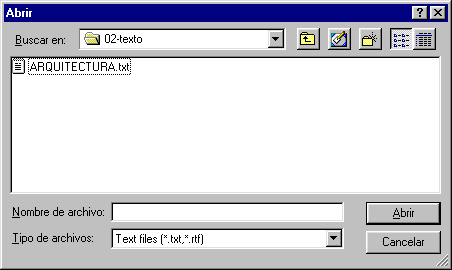
Figura 11.
2. El texto aparecerá en el editor, podemos seleccionarlo y cambiarle la justificación, el tipo de letra, etc. (ver Figura 12).
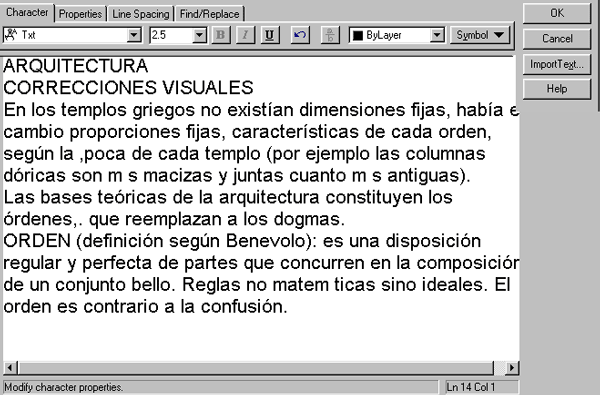
Figura 12.
3. Al aceptar, el texto quedará incluido en la ventana que definimos al entrar al comando (ver Figura13)

Figura13.
2. Propiedades
Properties
Desde esta ficha controlamos la propiedades globales que se aplicarán al objeto del texto que se está definiendo (ver Figura 14).

Figura 14.
Style
En esta ventana aparece el estilo que está activo. Si abrimos la
lista podemos elegir cualquiera de los estilos que hayamos creado.
Justificación
Podemos modificar el tipo de alineación establecido por defecto,
seleccionando directamente en el desplegable. Las variables son las mismas
explicadas es Justify.
Width
Permite cambiar el ancho del párrafo que definimos al marcar la
ventana en la pantalla.
Si queremos que todo el texto aparezca en una sola línea tenemos que elegir en el desplegable la opción No wrap, sin ajustar.
Rotation
Podemos cambiar la rotación del texto eligiendo alguna de las pociones
del desplegable o directamente escribiendo el ángulo en el casillero.
3. Find / Replace
Si necesitamos localizar un texto concreto o reemplazarlo por otro usamos
esta ficha (ver Figura 15).

Figura 15.
Find
Para buscar, indicamos en esta ventana la cadena de texto que queremos
localizar, y después tocamos el ícono (ver Figura
16).

Figura 16.
Replace with
Si queremos reemplazar cierto texto por otro, deberemos, tras
especificar lo que queremos sustituir, tecleando en esta ventana. Para
reemplazarlo tocar el ícono (ver Figura 17).

Figura 17.
Match case
Si activamos esta celda buscará diferenciando mayúsculas
de minúsculas. Por ejemplo, "Cotas" será diferente
a "cotas".
Whole word
Por defecto cuando esta tecla está desactivada no diferenciará
"Cota" de "Cotas".
4. Line Spacing
Control del interlineado del texto.

Figura 18.
At least
Define el espacio mínimo entre líneas en función
de los caracteres que estemos usando.
Exactly
Define una altura exacta, es útil cuando estamos haciendo
tablas.
|
página 2 |
|