 |
página 5 |
 |
Podemos generar mas de una linea sin repetir el comando. El texto se visualizará alineado siempre por la izquierda. Cuando estamos escribiendo, cada vez que toquemos Enter pasamos a la linea de abajo.
|
Desde la Barra de menús: Draw - text
- single line text. |
Al entrar al comando aparece en la ventana de comandos:
"Specify Start point of text or [justify/style]"
Star point
1. Picamos en la pantalla el punto inicial donde comenzara el texto.
2. "Height <0.20020>:"
Pide la altura del texto, por si queremos cambiarla.
Por defecto aparecerá la ultima utilizada con el estilo.
Si no queremos modificarla tocamos Enter.
3."Rotation Angle <0>:"
El ángulo que ingresamos será de todo el texto, no confundir
con el ángulo que piden en Style, que es la inclinación
de los caracteres.
4. "Text:"
Comenzamos a escribir.
La ventaja de este comando es que es más rápido, mas directo
y que podemos desplazar el cursor a cualquier lugar de la hoja y seguir
escribiendo. Para esto marcamos un nuevo punto inicial y escribimos.
Text
Se trata de una orden prácticamente en desuso, aparece para asegurar
la compatibilidad con otras versiones de AutoCAD.
Genera una única linea de texto y el comando termina.
Ortografía
Con este comando corregimos las faltas de ortografía. En realidad
mucho no lo usamos porque este programa no es un procesador de textos
y generalmente solo ponemos carteles.
|
Desde la barra de menús: tools - Spelling.
|

Ante la solicitud de designar objetos tendremos que elegir un texto. Aparecerá la pantalla asociada de la Figura 20.
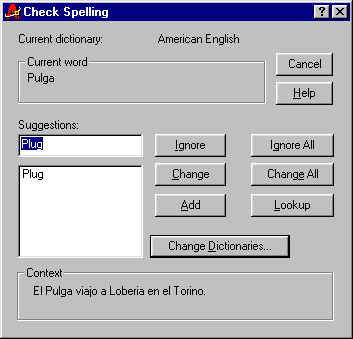
Figura 20.
Current dictionary
Muestra la palabra en la que considera que hay un error ortográfico.
Current word
Muestra la palabra en la que considera que hay un error.
Suggestions
Muestra una lista con las palabras sugeridas.
Ignore
Si tocamos en la tecla ignora la palabra y pasa a la siguiente.
ignore all
Igual a la anterior, pero ignorará todas las palabras coincidentes
con la actual.
Change
Sustituye la palabra actual por la seleccionada en sugerencias.
Change all
Cambiará la palabra seleccionada por la sugerida, pero ademas cambiara
todas las palabras coincidentes en el texto seleccionado.
Add
Si consideramos que esta bien escrita la palabra que eligió el
corrector, entonces la incluimos en el diccionario.
Lookup
Busca la palabra de la lista de sugerencias y muestra todas las variables
posibles.
Context
Muestra la frase donde esta la palabra actual.
Change dictionaries
Permite seleccionar uno de los diccionarios disponibles en el letrero
de dialogo(ver Figura 21).
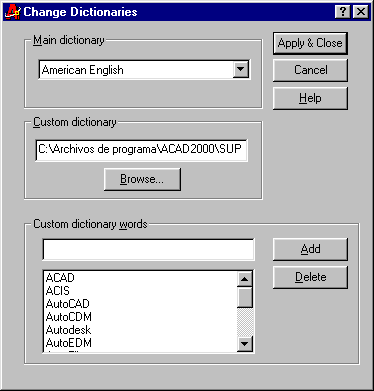
Figura 21.
Main dictionary
Muestra la lista de diccionarios disponibles.(ver Figura
21).
Custom dictionary
Muestra el nombre del diccionario personal actual y permite indicar otro
distinto.
La celda examinar (Browse), mostrara el letrero de dialogo para seleccionar
el diccionario personalizado.
Custom dictionary words
Palabras del diccionario personalizado, en el que podemos agregar nuevas
con add o quitar con delete.
Cuando termina la corrección aparece la ventana de la Figura 22.
Figura 22.
|
página 5 |
|