 |
página 2 |
 |
Los bloques son partes de un dibujo que guardamos expresamente,
para poder usarlos todas las veces que los necesitemos, sin tener que
repetir los pasos. Cada vez que los queramos usar, los insertamos y ahorramos
tiempo y trabajo.
Podemos usar como Bloques dibujos que usamos con frecuencia y que tenemos
guardados formando una librería, o cualquier archivo DWG
que hayamos dibujado.
Por ejemplo, si tenemos dibujado un lavatorio de cierta marca con las
medidas perfectas y lo guardamos en nuestra librería, cuando hagamos
otro baño no tendremos que dibujarlo otra vez, ya lo tenemos guardado
y solamente lo insertamos.
Otra ventaja que tiene usar Bloques es el ahorro de espacio: si una parte
de un dibujo la copiamos varias veces, cada copia será considerada
un dibujo nuevo, multiplicando el tamaño del archivo. Si en cambio
usamos Bloques, todas las características de las entidades que
lo componen serán consideradas una sola vez y cada nueva inserción
sólo contará con el nombre del bloque, color, tipo de línea,
punto de inserción, escala y ángulo de rotación.
Cuanto más complejo sea el bloque, más espacio vamos a ahorrar.
Crear un bloque
Para crear un bloque, primero tenemos que tenerlo dibujado. Una vez que
ya decidimos que elementos van a formar parte del bloque, tenemos dos
comandos para crearlo: Bmake o Block.
Block - Bmake
1. Cargar el comando
| Desde la barra de menús: Draw
- Block - Make. Caja de herramientas: ver ícono. Ventana de comandos: teclear Block - Enter. Menú de pantalla: DRAW2 - BMAKE Atajo de teclado: B - Enter. |
Aparecerá la siguiente pantalla Block Definition de la Figura 32.
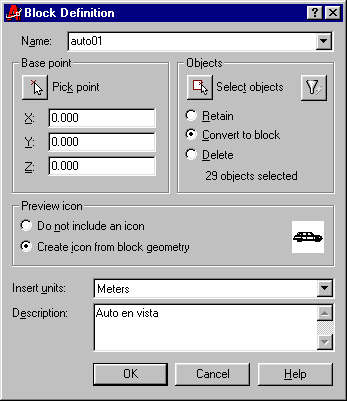
Figura 32.
2. Nombre del Bloque
Name
En el casillero correspondiente escribimos el nombre del bloque, puede
ser cualquiera, ya no hay límite máximo de caracteres (hasta
el AutoCAD r14 eran sólo 31); además
podemos incluir caracteres especiales y espacios en el nombre.
Con éste lo vamos a reconocer cuando lo tengamos que usar (por
ejemplo: Escalera, Sillón Chino, Puerta de acceso 01, etc.)
3. Punto de inserción
Base Point
Elegimos un punto cualquiera del dibujo que nos sea útil para insertarlo
después en otro dibujo. Preferentemente elegimos un End Point o
algún punto particular. Es el lugar de donde agarramos el dibujo.
Si conocemos las coordenadas exactas del punto de inserción las
escribimos en los casilleros X, Y, Z.
Mucho más fácil es tocar Pick Point, aparecerá en
la ventana de comandos "Specify insertion base
point:" y nos lleva a la panttalla donde tenemos el dibujo
y podemos elegir tocando sobre él (ver Figura
33).
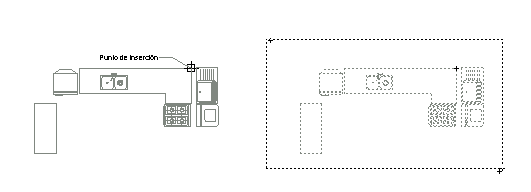
Figura 33.
4. Objetos
Objects
Seleccionar Objetos
Select Objects
Al tocar esta tecla desaparecerá nuevamente el letrero de diálogo,
para que podamos seleccionar en la pantalla todos los objetos que queremos
incluir en el bloque (con Crossing o Window preferentemente para que no
nos quede nada afuera).
Cuando terminamos de seleccionar tocamos Enter o el botón derecho
del mouse para que AutoCAD se entere de que ya está, y aparecerá
otra vez el letrero de la Figura 32.
Quick Select
En este sector también tenemos la posibilidad de seleccionar los
objetos con Quick Select, este comando está explicado más
atrás. Para usarlo tocamos el ícono de la Figura
34.

Figura 34.
Retain Objects
Esta celda sirve para que los objetos que forman parte de un nuevo bloque
sigan formando parte del dibujo, en las mismas condiciones en que estaban
hasta ahora.
Convert to block
Los objetos que forman parte de un nuevo bloque seguirán formando
parte del dibujo, pero como un bloque ya insertado.
Delete
Los objetos que forman parte de un nuevo bloque desaparecen del dibujo,
pero los podemos insertar como un bloque.
Objects Select
En ese mismo sector de la pantalla informa la cantidad de objetos seleccionados
"XX Objects Select".
5. Imagen Previa
Preview icon
Esto es si queremos que genere un ícono con el bloque , para que
lo podamos reconocer.
Do Not Include an Icon
No será credo un ícono al guardar el bloque.
Create Icon from Block Geometry
Crear un ícono (una imagen previa) del bloque, que aparecerá
a la derecha del cuadro diálogo.
6. Unidades
Insert Units
Especificamos las unidades que se usarán en el caso de ser escalado
desde Design Center.
7. Descripción
Description
Podemos incluir un texto para escribir el bloque o incorporar alguna característica
que nos ayude a reconocerlo cuando lo queramos insertar.
Tocamos OK y el bloque ya fue insertado.
|
página 2 |
|