 |
página 2 |
 |
Ya sabemos que lo podemos hacer con los comandos de edición (Mover, Estirar, etc.), pero si usamos Pinzamientos (Grips: images_1ar y modificar picando con el mouse), vamos a hacer algunas operaciones más rápido y más directamente y, sobre todo, podemos deformar un objeto fácilmente.
Si queremos cambiar las propiedades del objeto (color, tipo de línea, altura, etc.), usamos el comando Change o el súper-completo Ddmodify.
Pinzamientos
Grips
Cuando terminamos de dibujar un objeto y lo tocamos con el mouse aparecerán
unos cuadraditos en lugares estratégicos de la figura. Son los
nodos que usaremos para manipularlo.
Este hecho de tocarlo y activarle los nodos significa images_1arlo o,
lo que es lo mismo, prepararlo para ser transformado (ver Figura
13).
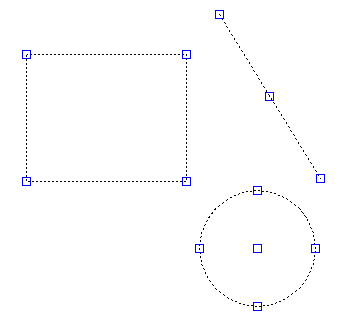
Figura 13.
Activar Grips
DDGrips
Esta opción se encuentra activada por defecto y es equivalente a asignarle el valor "1" a la variable grips.
Si queremos cambiar alguna configuración:
| Desde la barra de menús: Tools
- Options - Selection. Ventana de comandos: teclear ddgrips - Enter. Menú de pantalla: TOOLS 2 - DDGRIPS. Atajo de teclado: GR - enter. |
Aparecerá la pantalla de la Figura 37 del capítulo "Primeros Pasos".
Enable Grips: activa o desactiva la posibilidad de usar los pinzamientos.
Enable Grips Within Blocks: por defecto está desactivada. Quiere decir que cuando toquemos un Block sólo se prenderá el cuadradito del punto de inserción. Si queremos que se prendan todos los cuadraditos de los objetos que forman el bloque, entonces debemos activarla.
Grips Colors: desde este lugar elegimos el color que queremos para los cuadraditos cuando están deseleccionados (sólo images_1amos el objeto, pero todavía no elegimos el punto para transformarlo), o el color para cuando toquemos el nodo que será la base de la transformación (Selected).
Grip Size: moviendo la tecla elegimos el tamaño de los cuadraditos.
Cuando terminamos, aceptamos tocando OK.
Usar GripsEstirar
Stretch
- Una vez que dibujamos el objeto lo tocamos con el mouse, y se prenderán los nodos (ver Figura 14).
- Elegimos uno de los nodos que actuará como base para la modificación, que automáticamente quedará resaltado.
- Movemos el mouse y arrastrará al nodo seleccionado.
- Tocamos el botón izquierdo del mouse para fijarlo en su nueva
posición.
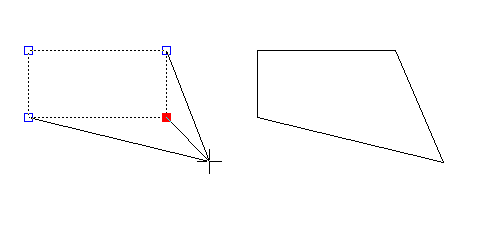
Figura 14.
Los pasos son los mismos para cambiar un arco o cualquier otro objeto (ver Figura 15).
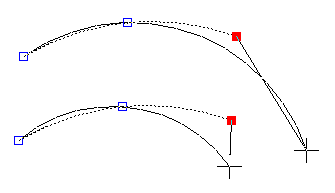
Figura 15.
Mover
Move
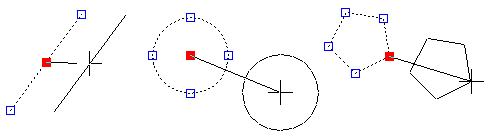
Si lo que queremos es solamente mover el objeto, tenemos que seleccionar
un nodo central o de un punto medio y mover el cursor.
En el caso de las figuras que no tienen punto central, podemos apretar
el botón derecho del mouse, después de seleccionar el nodo
que será la base del movimiento y tocar la opción Move
(ver Figura 16).
Copiar
Copy
Repetimos los pasos anteriores pero al mover el mouse lo hacemos apretando la tecla Shift (ver Figura 17); también podemos apretar el botón derecho del mouse, después seleccionar el nodo que será la base del movimiento, y tocar opción Copy.
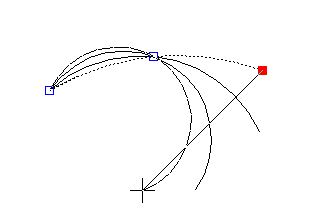
Figura 17.
Girar
Rotate
- Tocamos con el mouse sobre el objeto y se prenderán los nodos.
- Elegimos uno de los nodos que actuará como base para la rotación y automáticamente quedará resaltado.
- Tocamos el botón derecho del mouse y se desplegará el menú.
- Elegimos la opción Rotate.
- Movemos el mouse y el objeto girará con base en el nodo seleccionado.
- Tocamos el botón izquierdo del mouse para fijarlo en su nueva
posición.
Ver Figura 18.
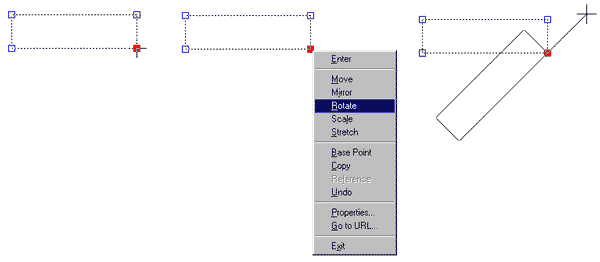
Figura 18.
Reflejar
Mirror
- Tocamos con el mouse sobre el objeto y se prenderán los nodos.
- Elegimos uno de los nodos que actuará como base; quedará resaltado.
- Tocamos el botón derecho del mouse y se desplegará el menú.
- Elegimos la opción Mirror.
- Movemos el mouse y el objeto aparecerá reflejado.
- Tocamos el botón izquierdo del mouse para fijarlo en su nueva
posición.
Ver Figura 19.

Figura 19.
Cambiar tamaño
Scale
- Tocamos con el mouse sobre el objeto y se prenderán los nodos.
- Elegimos uno de los nodos que actuará como punto base; quedará resaltado.
- Tocamos el botón derecho del mouse y se desplegará el menú.
- Elegimos la opción Scale.
- Movemos con el mouse y el objeto cambiará su tamaño. Podemos escribir un valor que actúe como factor de escala, en la ventana de comandos y aceptamos con Enter, vemos como se modifica el objeto.
- Tocamos el botón izquierdo del mouse para fijar su nuevo tamaño
(ver Figura 20).
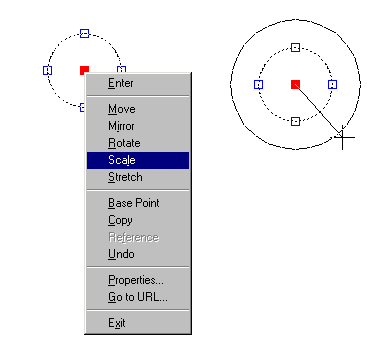
Figura 20.
|
página 2 |
|