 |
página 2 |
 |
El estilo de cota es el grupo que contiene las variables que determinan el aspecto de la cota. Podemos definir el aspecto, geometría, tipo de letra, etc., y almacenar las distintas posibilidades con un nombre y usarlas en un mismo dibujo.
|
Desde la barra de menús: Format
- Dimension Style. |

Aparece la pantalla correspondiente (ver Figura 2).
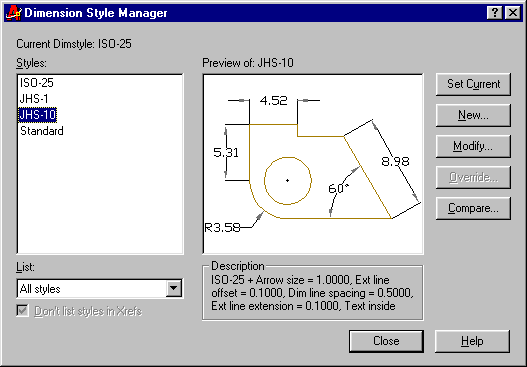
Figura 2.
Styles
Muestra todos los estilos que tenemos disponibles en el dibujo actual.
El que aparece resaltado es el que estamos usando. Si no definimos ninguno
personal aparecerá por defecto el estilo standard
Preview of...
En el esquema aparecen todas las características del estilo que
estamos usando.
List
Desde este lugar elegimos que estilos queremos que aparezcan en la lista
(todos, los que estamos usando, etc.).
Description
En este recuadro está la descripción del estilo en uso.
Set Current
Elegimos un estilo de la lista, lo resaltamos y después tocando
esta tecla hacemos que se transforme en el estilo en uso.
New
Si queremos generar un estilo nuevo, tocamos en este casillero y aparecerá
la pantalla de la Figura 3.

Figura 3.
New Style Name: elegimos un nombre para
el nuevo estilo.
Start With: elegimos cual será el estilo que usaremos como base
para generar el nuevo.
Use for: elegimos para qué familias de cotas generamos el estilo.
Compare
Si queremos comparar dos estilos, lo podemos hacer eligiéndolos
en la pantalla de la Figura 4.
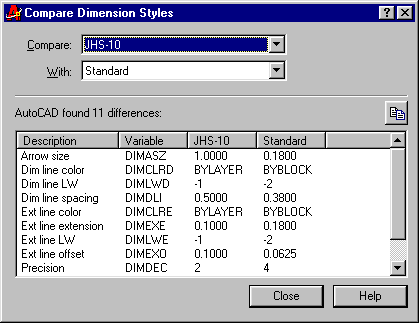
Figura 4.
Modify
Si queremos modificar un estilo, tocamos esta tecla, que nos lleva a las
siguientes pantallas:
1. Líneas y Extremos
Lines and Arrows
Al tocar esta casilla aparecerá la pantalla de la Figura 29, desde donde la manejamos el dibujo de la cota (ver en la Figura 4, de la clase 21 (cotas lineales), los elemetos componentes de una cota.

Figura 5.
Línea de dimensión
Dimensión Line
Es la línea que representa la distancia acotada.
Color
Al tocar en este lugar aparecerá la pantalla de control de AutoCAD,
podemos elegir el color de las líneas. Generalmente lo hacemos
en función de los espesores de ploteo.
Lineweight
Elegimos el espesor de la línea, si es que lo queremos definir
desde este lugar, independientemente del layer o el color.
Extend beyond ticks
Esta posibilidad funciona sólo cuando tenemos la opción
Oblicuo u Oblicuo grueso en lugar de flechas en los extremos de la línea
de dimensión (ver Figura 6). Desde este
lugar controlamos cuánto pasará de largo la línea
de dimensión de la línea de extensión.

Figura 6. A la izquierda, la variable Extensión
es "0", a la derecha "0,5".
Baseline Spacing
Es la distancia que tendremos entre las sucesivas cotas cuando usamos
cotas de replanteo (DimBaseline) (ver Figura
7).
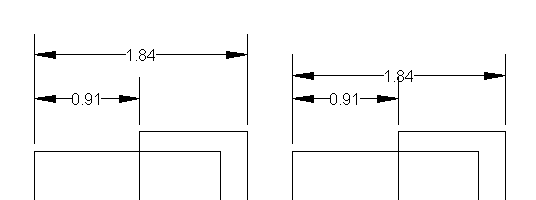
Figura 7. A la izquierda tiene valor 1 y a
la derecha 0.5
Suppress
Puedo suprimir para que no se vea toda la línea, la primera o la
segunda..
1st : es la que está a la izquierda del valor de la cota.
2st:es la que está a la derecha.
Línea de extensión
Extensión Line
Son las líneas que unen el objeto con la línea de dimensión.
Color
Al tocar en este lugar aparecerá la pantalla de control de AutoCAD,
podemos elegir el color de las líneas. Generalmente lo hacemos
en función de los espesores de ploteo.
Lineweight
Elegimos el espesor de la línea, si es que lo queremos definir
desde este lugar, independientemente del layer o el color.
Extend beyond dim lines
Desde acá controlamos cuánto sobrepasan las líneas
de extensión a la línea de dimensión. Ver Figura
8.

Figura 8.
Offset from origin
Es la distancia entre el objeto que estamos acotando y el comienzo de
las líneas de extensión (ver Figura
9).
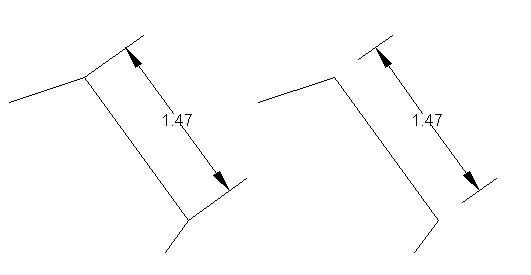
Figura 9.
Suppress
Similar a la opción con el mismo nombre del área linea de
dimensión.
Extremos de la cota
Arrowheads
Existen 19 tipos distintos de extremos para las líneas de dimensión
(ver figura 10).
Podemos elegir un tipo distinto para cada extremo y lo vamos visualizando
en el dibujo superior del mismo cuadro.

Figura 10. Tenemos 19 opciones distintas para
los extremos.
Si seleccionamos la opción "Flecha de usuario " (User Arrow) aparecerá un letrero (Ver Figura 11), donde podemos seleccionar un bloque que hayamos definido.

Figura 11.
Centro
Center
Desde acá controlamos cómo queremos que sean las marcas
que efectuamos desde el comando Marcar centros (Center
Mark)
Si elegimos Mark, solo dibujará una
marca o podemos elegir que dibuje dos lineas (Line),
desde Size controlamos el tamaño de
éstas (Ver Figura 12).
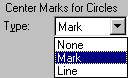
Figura 12.
2. Texto
Text
Desde este cuadro determinamos la posición, orientación
y el ajuste de las características del texto de las cotas (ver
Figura 13).

Figura 13.
Apariencia
Text Appearance
Text Style - Estilo: nos ingorma el estilo actual con el que se generará
la cota (lo definimos en Estilos de Acotación, Figura
6).
Text Color: al tocar en este lugar aparecerá la pantalla de control
de AutoCAD, podemos elegir el color del texto.
Generalmente lo hacemos en función de los espesores de ploteo.
Text Height: altura del texto de la cota.
Draw frame around text / Fraction height scale: espaciado. Define el espacio
que tiene que quedar alrededor de la cota en el interior de las líneas
de dimensión.
Ubicación
Text Placement
Justificación vertical
Definimos la justificación del texto en las cotas verticales. Ver
Figura 14.

Figura 14.
Justificación horizontal
En este lugar definimos la ubicación del texto horizontalmente.
Ver Figura 15.

Figura 15.
Alineamiento
Text Alignment
Horizontal
El texto se alinea con la línea de dimensión de la cota.
Aligned with dimension line
El texto se alinea con la lìnes de dimensiòn de cota
3. Ajustes
Fit
En esta ventana aparecen las opciones que determinan la ubicación
del texto y los extremos de la línea de dimensión (flechas),
adentro o afuera de las líneas de extensión (ver Figura
16).
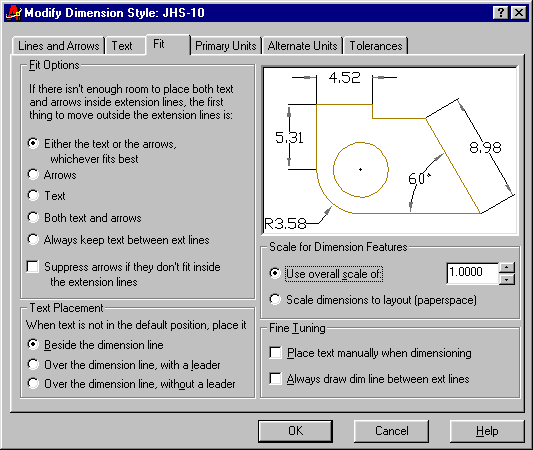
Figura 16.
Opciones de Ajuste
Fit Options
Either the Text or the arrows, Whichever Fits Best
El ajuste que más convenga. AutoCAD decidirá automáticamente
dónde deben ir el texto y las flechas.
Arrows
Las flechas tienen prioridad para ubicarse dentro de las líneas
de extensión.
Text
Siempre que haya lugar el texto se dibujará adentro y las flechas
afuera. El texto tiene prioridad para ubicarse adentro.
Both Text and Arrows
Siempre que haya lugar, el texto y las flechas se dibujarán adentro
de las líneas de extensión.
Always Feep Text Between Ext Lines
Esta modalidad hará que cuando no haya lugar suficiente en el interior
de las líneas de extensión, se dibuje una directriz con
el texto (similar a la que se describe en Acotar un Dibujo - Referencias).
Suppress Arrows if They Don´t Fit Inside
Extension Lines
Suprimir las flechas si molestan para ajustar las líneas de extensión.
Ubicación del texto
Text Placement
Beside the Dimension Line
Coloca el texto de la cota a un lado de la línea de dimensión.
Beside the Dimension Line, with a Leader
Coloca el texto de la cota sobre la línea de dimensión con
una línea de referencia (Leader)
Over the Dimension Line, Without a Leader
Coloca el texto de la cota sobre la línea de dimensión sin
una línea de referencia.
Escala para los componentes
Scale for Dimension Features
El factor de escala que controla globalmente las proporciones de todas
las variables de un estilo se define en Overall Scale (Escala General).
(Ver Figura 17)
Si queremos que el programa calcule el factor de escala, basándose
en el factor que existe entre la ventana actual y el espacio papel, debemos
activar Scale dimensions to layout (Paper Space).

Figura 17. Overall Scale = 1 a la izquierda
y 2 a la derecha.
4. Unidades Principales
Prymary Units
Desde esta ventana controlamos las variables que manejan el valor de la
cota, unidades de precisión y aspecto del texto de la misma. La
pantalla es la de la Figura 18.
En esta pantalla definimos dos variables: dimensiones lineales y angulares
(Linear dimensions y angular dimensions).

Figura 18
Dimensiones lineales
Linear dimensions
Tipo de Unidades
Unit format
Aparece el desplegable, donde podemos elegir tocando el sistema de unidades
que queremos usar (ver Figura 19).

Figura 19.
Presición
Presicion
Al tocar la tecla aparece la pantalla de la Figura
20, desde donde ajustamos los parámetros de presición
de la cota.

Figura 20. Unidades.
Formato de números fraccionarios
Fractiosn Format
Elegimos la forma que queremos para los números fraccionaros: diagonal,
horizontal y sin apilar (Diagonal, Horizontal, and Not Stacked).
Separación de decimales
Decimal separator
Las opciones incluídas son: punto (period), coma (comma), y espacio
(space).
Redondeo
Round off
Podemos elegir el valor que tomaremos para el redondeo de las distancias.
Prefijo
Prefix
Podemos indicar un texto que precederá al valor de la cota, lo
escribimos en el casillero en blanco.
Sufijo
Sffix
Similar al anterior, pero elegimos un texto que irá después
del valor de la cota.
(Ver Figura 21).

Figura 21.
Escala
Measurement Scale
Ese casillero que está medio escondiod es muy útil, sobre
todo cuando a un dibujo le cambiamos el tamaño con el comando Escala
(Modify - Scale), las cotas cambian al nuevo
tamaño. Si queremos que mantenga las cotas originales (que el dibujo
sea más grande pero represente lo mismo), usamos la variable (ver
Figura 22).
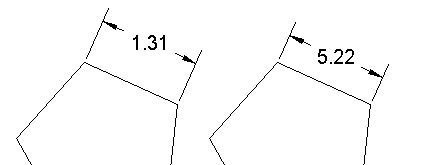
Figura 22.
Suprimir ceros
Zero Supression
En este lugar elegimos cuándo queremos ocultar ceros: a la izquierda
(Leading), a la derecha (Trailing), 0 pies (0 Feet), 0 pulgadas (0 Inches).
Dimensiones angulares
Angular Dimensions
Establecemos el formato para la medición de ángulos.
Tipo de unidades
Unit Format
Aparece el desplegable, donde podemos elegir tocando el sistema de unidaes
que queremos usar (ver Figura 23)

Figura 23.
Presición
Presicion
Al tocar la tecla aparece la pantalla de la Figura 24, desde donde ajustamos
la cantidad de decimales que queremos para darle presición a la
cota.
Figura 24.
Suprimir ceros
Zero Suppression
En este lugar elegimos cuándo queremos ocultar ceros: a la izquierda
(Leading), a la derecha (Trailing).
Lo encontramos siguiendo este camino: Dimension Style - Annotation - Uits - Scale (Estilo de cotas - Anotación - Unidades - Escala).
5. Unidades Alternativas
Alternate Units
En esta área encontramos todas las opciones vinculadas a la posibilidad
de acotar con dos sistemas distintos, pore ejemplo en centímetros
y pulgadas. Las opciones se configuran igual que las unidades principales.
Tipo de Unidades
Unit Format
Aparece el desplegable, donde podemos elgir tocando el sistema de unidaes
que queremos usar.
Presición
Presicion
Al tocar la tecla aparece la pantalla de la Figura 45, desde donde ajustamos
los parámetros de presición de la cota.
Redondeo
Round Off
Podemos elegir el valor que tomaremos para el redondeo de las distancias.
Prefijo
Prefix
Podemos indicar un texto que precederá al valor de la cota, lo
escribimos en el casillero en blanco.
Sufijo
Suffix
Similar al anterior, pero elegimos un texto que irá después
del valor de la cota.
Suprimir ceros
Zero Suppression
En este lugar elegimos cuándo queremos ocultar ceros: a la izquierda
(Leading), a la derecha (Trailing), 0 pies (0 Feet), 0 pulgadas (0 Inches).
6. Tolerancias
Tolerances
En este lugar definimos si queremos usar tolerancias en las cotas (ver
Figura 25).
Las opciones son:

Figura 25.
Método
Method
Seleccionamos del desplegable el tipo de tolerancia:
Ninguno (None), no establece ninguna tolerancia.
Simétrico (Symmetrical), el valor positivo es igual al valor negativo.
Desviación (Desviation), una tolerancia positiva con signo "+",
y una negativa con signo "-".
Límites (Limits), los valores especificados en los campos se suman
y retsan respectivamente reemplazando al de la cota.
Básico (Basic), rodea la cota de un recuadro.
Presición
Presicion
Al tocar la tecla aparece la pantalla de la Figura
24, desde donde ajustamos los parámetros de presición
de la cota.
Valor superior
Upper Value
Corresponde al valor máximo de tolerancia.
Valor inferior
Lower Value
Corresponde a la tolerancia negativa.
Posición vertical
Vertical Position
Justificación: elegimos la ubicación de la tolerancias respecto
de la cota.
Altura
Scaling for Height
Altura del texto de la tolerancia, respecto al número principal
de la cota. En el ejemplo de la Figura 26,
el valor es 0.5 (la mitad del valor principal).
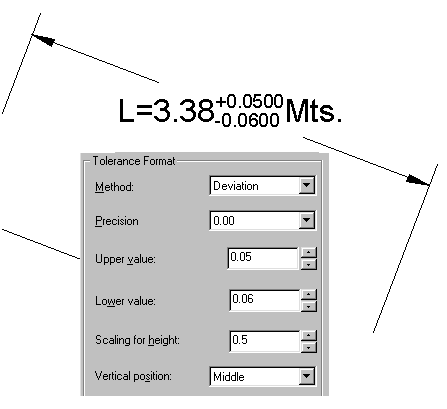
Figura 26.
Suprimir ceros
Zero Suppression
En este lugar elegimos cuándo queremos ocultar ceros:a la izquierda
(Leading), a la derecha (Trailing), 0 pies (0 Feet), 0 pulgadas (0 Inches).
|
página 2 |
|