 |
página 2 |
 |
Arc
Para dibujar arcos tenemos 11 formas distintas, disponibles si entramos desde la barra de menús o el menú de pantalla.
1- Cargar el comando
| Desde la barra de menús: DRAW - ARC. Caja de herramientas: ver ícono Ventana de comandos: Teclear ARC - Enter. Menú de pantalla: ARC - PLINE. Atajo de teclado: A - Enter. |

Figura 33.
2- Opciones para dibujar arcos
| 3 Points | 3 puntos |
| Start, Center, End | Inicio, Centro, Fin |
| Start, Center, Angle | Inicio, Centro, Ángulo |
| Start, Center, Length | Inicio, Centro, Largo |
| Start, End, Angle | Inicio, Fin, Ángulo |
| Start, End, Direction | Inicio, Fin, Dirección |
| Start, End, Radius | Inicio, Fin, Radio |
| Center, Start, End | Centro, Inicio, Fin |
| Center, Start, Angle | Centro, Inicio, Ángulo |
| Center, Start, Length | Centro, Inicio, Largo |
| Continue | Continuar |
Cuando entramos al comando desde el ícono o la ventana de comandos, escribiendo Arc o con atajo de teclado dibujamos solamente con la primera posibilidad.
3 puntos
3points
Picamos en la pantalla en el lugar en que debe comenzar el arco.
"_arc Specify start point of arc or (CEnter
):"
Marcamos el segundo punto, por ahí va a pasar.
"Specify second point of arc or (CEnter /ENd):"
El punto final termina de definir el arco.
"Specify end point of arc:"
Ver Figura 34.
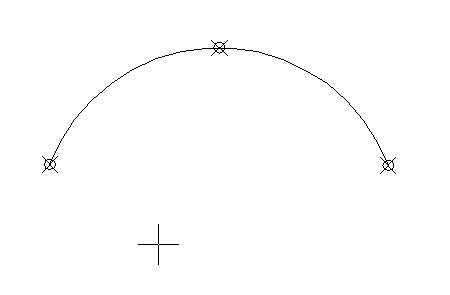
Figura 34.
Inicio, Centro, Fin
Start, Center, End
Genera un arco en sentido contrario al de las agujas del reloj.
Empezando por el punto inicial que especifiquemos y en relación
al centro, que define el ángulo, barriendo la pantalla dibujamos
el arco (ver Figura 35).
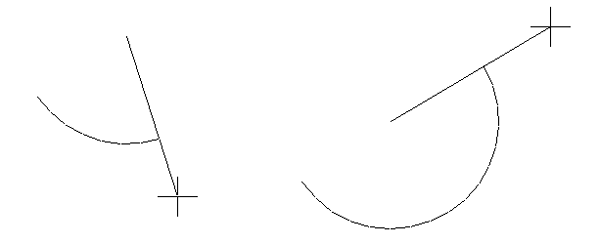
Figura 35.
Inicio, Centro, Ángulo
Start, Center, Angle
Construye un arco partiendo del punto inicial indicado, y con el centro designado. Cuando pide el ángulo, podemos ingresarlo tecleando el valor que queremos, o podemos hacerlo dinámicamente barriendo la pantalla (ver Figura 36).

Figura 36.
Inicio, Centro, Largo
Start, Center, Length
El arco que dibujamos con esta opción parte del punto inicial, definimos el centro (radio), pero lo controlamos con la longitud de su cuerda (ver Figura 37).
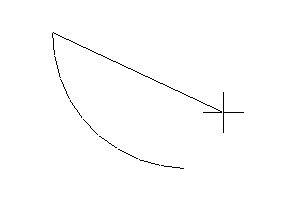
Figura 37.
Inicio, Fin, Ángulo
Start, End, Angle
Marcando el punto inicial y donde queremos que termine el arco, el cursor se ubica desde el punto inicial. Moviéndolo, vemos que el arco es más plano o se infla. Si queremos un valor exacto para el ángulo, lo podemos ingresar con el teclado (ver Figura 38).

Figura 38.
Inicio, Fin, Dirección
Start, End, Direction
Con esta opción se puede dibujar un ángulo que definimos controlándolo por su tangente (ver ).

Figura 39.
Inicio, Fin, Radio
Start, End, Radius
Marcando el punto inicial y donde queremos que termine el arco, el cursor se ubica desde el punto final; moviéndolo, controlamos el radio. Se puede ingresar su valor desde el teclado (ver Figura 40).
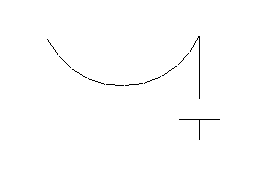
Figura 40.
Arcos generados desde el centro
En estos casos los arcos se generan en base a su centro; así, tras especificarlo, tenemos las opciones de elegir sus puntos inicial y final, el ángulo o el largo, que, como en los casos anteriores, pueden ser ingresados con el teclado.
Centro, Inicio, Fin
Center, Start, End
Ver Figura 41.
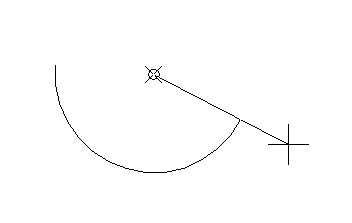
Figura 41.
Centro, Inicio, Ángulo
Center, Start, Angle
Ver Figura 42.
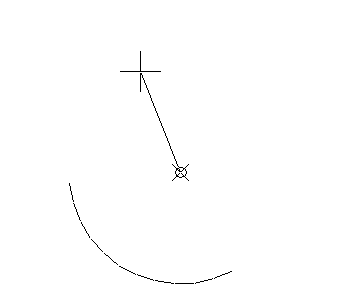
Figura 42.
Centro, Inicio, Largo
Center, Start, Length
Ver Figura 43.

Figura 43.
Continuar
Continue
Esta opción es para dibujar un arco a continuación de otro
dibujado antes.
En el menú de pantalla encontramos 2 opciones para continuar:
ArcCont
Genera un arco continuo y tangente al último que hayamos hecho.
LinCont
Dibuja una línea tangente al último arco realizado.
|
página 2 |
|