página 1 |
 |
Este capítulo capacita en las nociones básicas sobre el
uso del programa para tener un buen punto de partida: descripción
de la pantalla principal, las opciones de configuración, los asistentes
para dibujar y el sistema de ayuda.
Introducir órdenes
Hay cinco formas distintas de introducir órdenes en AutoCAD, estas son:
| Desde la barra de menús Caja de herramientas : íconos Ventana de comandos : teclear comandos Menú de pantalla : para los que extrañan versiones anteriores Atajo de teclado : para los que están apurados. |
| Comandos Tenemos distintos caminos para cargar el mismo comando, con el tiempo elegimos el que nos sea más cómodo, pero ojo que a algunos sólo llegamos desde la ventana de comandos. |
Barra de menús
Desde esta área accedemos a los menús desplegables. Al
tocar en cualquiera de ellos se despliega para abajo el menú correspondiente.
Algunas opciones de los menús tienen una flecha a la derecha, con
solo poner el cursor sin necesidad de picar se arma una cascada. Ver Figura
1.

Figura 1. Menús desplegables
| NEW 2000 Barras de Herramientas Toolbars Se mejoraron las barras de herramientas de AutoCAD (AutoCAD toolbars) para compatibilizarlas totalmente con Microsoft® Office 98. |
Caja de herramientas
En la barra de herramientas estándar como en las cajas de herramientas
flotantes aparecen los comandos mas usados representados por iconos.
Las cajas de herramientas podemos arrastrarlas y ubicarlas donde nos queden
mas cómodas y podemos modificarlas editándolas. Figura
2.
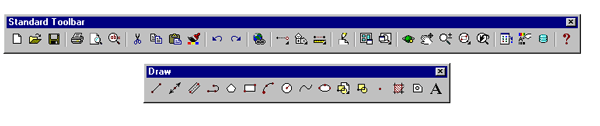
Figura 2. Cajas de herramientas.
| ¡MIRA VOS! Agregar iconos o cajas de herramientas Podemos elegir nuevas cajas de herramientas además de las que vienen por defecto. Tenemos que ir a la barra de menús y tocar en View - Toolbars. Aparecerá el cuadro de dialogo de la figura 9 y tildando en los casilleros aparecerán en la pantalla las nuevas cajas. Arrastrándolas las ubicamos donde nos guste. |
Ventana de comandos
Por defecto esta en la parte de abajo de la pantalla, y podemos definir
la cantidad de líneas que queremos ver de ésta.
Siempre aparece la palabra Command:,
que quiere decir que AutoCAD esta listo para
trabajar y esperando ordenes. Figura 3.
Si un comando tiene opciones, éstas aparecerán en la línea
siguiente , lo mismo que cuando nos equivocamos nos informará que
pasa.
| ¡CUIDADO! Ventana de comandos Hay que acostumbrarse a mirar siempre la ventana de comandos, para enterarnos en que anda AutoCAD, muchas veces nos quedamos esperando y no pasa nada, resulta que en la ventana de comandos nos estaba pidiendo algún dato. |

Figura 3. Ventana de comandos.
Menú de Pantalla
El menú de pantalla viene desactivado por defecto, pero con solo
ir a Preferences, Display y tildarlo se ubicará a la derecha del
área gráfica.
En las versiones anteriores era una de las formas mas directas para cargar
los comandos, para los que se acostumbraron a este menú y no lo
extrañen es que esta la posibilidad de activarlo.

Figura 4. Menú de pantalla.
| MENUCTL Para tener acceso al menú de pantalla que corresponde a cada comando, en forma automática cada ves que tecleamos una orden, debe estar activada en "1", la variable Menuctl |
Tiene características particulares para su uso:
Las ordenes llevan dos puntos al final, por ejemplo,
Line:
Los nombres en mayúsculas nos llevan a un submenú, por ejemplo,
EDIT.
Las opciones de una orden aparecen en minúsculas, menos las letras
que indican su atajo de teclado, por ejemplo, Color.
La palabra AutoCAD nos permite volver al
menú principal.
Las estrellitas **** nos llevan a un submenú
en donde están los modos de referencia a los objetos (Midpoint,
endpoint, etc.)
La palabra LAST
sirve para volver al ultimo menú que estuvimos.
| Líneas de la ventana
de texto Paras definir la cantidad de líneas que queremos ver en la ventana de comandos debemos ir a: Options - Display - Window Elements - Text line in command line window y escribir el numero de líneas (por defecto es 2). |
Atajos de teclado
Todas las ordenes de AutoCAD pueden ser cargadas con una abreviatura
de una o dos letras , que tecleándolas y tocando Enter, activan
los comandos.
Cuando estamos cancheros es mas rápido dibujar usando los atajos
que con cualquier otra forma.
Para conocerlas podemos acceder desde AutoCAD Migration Assistance
en el menú Inicio - Programas - AutoCAD
Migration Assistance - Command Alias (PGP) Porter, tendremos la lista
completa de los atajos por defecto del programa, y la posibilidad de importar
los que teníamos en AutoCAD R14.
Si queremos cambiarlos necesitamos un poco de coraje, pero no es difícil,
el 2000 no tiene el menú Bonus que
tenia el 14 por lo tanto nos quedamos sin el editor interno de los Alias
, tenemos que ir al explorador de Windows y buscar en la carpeta ACAD2000
- Support el archivo Acad.PGP, hacemos doble
clic y se editara en el block de notas. Ver la Figura
5.
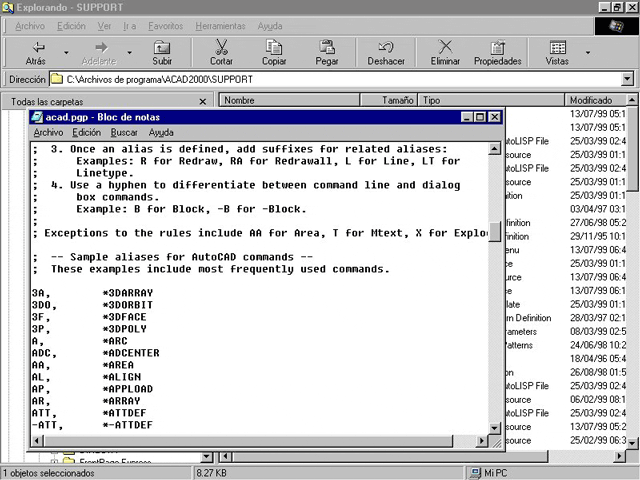
Figura 5. Acad.pgp
Una vez en este lugar podemos modificarlos, borrarlos o agregar alguno
que se nos ocurra. La única condición mes respetar el formato
de la lista que aparece:
A la izquierda el atajo, dejamos un espacio (Tab)
y escribimos el comando con un asterisco (*) adelante, por ejemplo: L
*line
Salvamos y salimos, cuando volvamos a entrar a AutoCAD
ya funcionará el nuevo comando.
| SOLO PARA GENIOS Editar Acad.pgp Para los que se animen, se puede modificar con cualquier editor, incluso desde Word, si ponemos como condición en abrir :"Todos los Archivos" , seleccionamos el Acad.pgp, que esta en la carpeta Support dentro de AutoCAD, y también así podemos cambiar los Alias respetando el formato del asterisco ( * ) y el espacio hasta el nombre completo del comando. Ver Figura 6. |
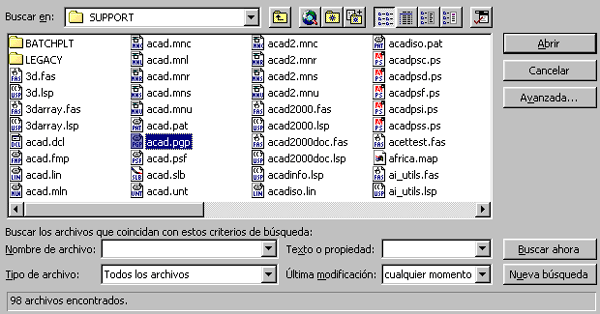
Figura 6. Acad.pgp desde Word
| ¡MIRA VOS! Los botones del mouse En un mouse de 3 botones : el de la izquierda selecciona y dibuja. El de la derecha : es Enter o Activa el menú especial de referencia de objetos (radares) El del medio : Es Pan ( Mueve la pantalla respecto al dibujo) Si tenemos IntelliMouse, la ruedita es Pan y Zoom. Si tenemos 4 botones : el cuarto es Esc. |
página 1 |
|