 |
página 9 |
 |
Puede bajarse esta guía de Autocorrección en formato de
Word clickeando aquí.
El AutoCAD es un programa que permite realizar muchas cosas pero a cambio
exige una condición imprescindible: La Precisión.
Todas las ventajas que iremos notando que aporta el dibujo por este medio
no obstante presentan un limite: NO SE PUEDE DIBUJAR A OJO.
Para una correcta verificación de los ejercicios realizados es
necesaria la utilización de determinados comandos (p ej. Dist,
Zoom, etc.)
Existen dos aspectos de configuración que deben ser tenidos en
cuenta:
En el Menú FORMAT-UNITS atribuirle a la casilla de Precisión la mayor cantidad de ceros posible y la de TYPE la variable Decimal.
Verificar las unidades, en arquitectura utilizamos METROS

En el Menu TOOLS-DRAFTING SETTINGS se deberán
elegir los radares a utilizar. Se recomienda que estos no sean mas de
cuatro a la vez (p ej. Endpoint, Midpoint, Perpendicular, Center).
Una vez definidos estos elementos existe una secuencia lógica que
permite la auto corrección de los ejercicios:
a-DIMENSIONES
Verificar mediante el comando DIST la totalidad de la dimensiones del
objeto
(para que este proceso resulte correcto es imprescindible haber tenido
en cuenta los dos ítems iniciales).
-DIST
Cuando tenemos que averiguar la distancia entre dos puntos usamos este
comando.
La información facilitada, consta además de la distancia
( incremento en "X", en "V", y en
"Z", la distancias de los ángulos respecto de los planos
"X- V" y el ángulo a partir del plano
"X -V"".
Cargar el comando:
Desde la barra de menús: Tools- Inquiry -Distance
Caja de herramientas: icono
Ventana de comandos: teclear "Dist"
Atajo de teclado: di
Otros comandos asociados de verificación:
-AREA
Calcula la superficie y el perímetro de las entidades dibujadas.
También podemos ingresar distintos puntos dentro de un plano para
definir el area que
queremos averiguar.
Esto es muy útil en arquitectura cuando tenemos que hacer un computo.
Cargar el comando:
Desde la barra de menús: Tools- Inquiry -Area
Caja de herramientas: icono
Ventana de comandos: teclear "Area"
-MASS PROPERTIES
Solo para sólidos o regiones. Su función es obtener información,
respecto a las
propiedades físicas de un objeto: masa; centro de gravedad; momentos
de inercia; área;
volumen; perímetro.
Cargar el comando:
Desde la barra de menús: Tools- Inquiry -Mass
Properties
Caja de herramientas: icono
Ventana de comandos: teclear "Massprop"
b-VERTICES
Es muy común encontrar que el vértice de dos líneas
no es preciso (ya sea por que las líneas no se tocan o por que
se cruzan)
Para verificar que esto no haya sucedido conviene realizar sucesivos ZOOM
WINDOW sobre cada uno de dichos vértices del objeto hasta
lograr un acercamiento tal que nos asegure la exactitud del encuentro.
Tambien podemos editar los objetos (picar con el mouse). Se prenden los
nodos correspondientes a cada objeto, si queremos verificar el encuentro
entre dos rectas, solo se tiene que ver un cuadrado azul(nodo) en la union.
c-SOBRANTES
Por errores que se producen al mover o copiar objetos muchas veces el
dibujo contiene elementos que no deberían estar y de los que no
tenemos conocimiento pues se encuentran fuera del área de visualización
habitual. El modo de evitar esto es realizar un ZOOM
EXTENTS pues esta modalidad nos permite ver la totalidad de los
objetos que contiene el dibujo. Si no hay objetos “basura” el
resultado de dicho zoom debería ser que el dibujo encaje en la
totalidad de la pantalla.
Si encontramos fragmentos perdidos o lineas auxiliares, debemos borrarlos.
d-LINEAS SUPERPUESTAS
Otro de los temas a verificar es la existencia de líneas superpuestas.
Es imprescindible que donde se ve una línea exista realmente UNA
sola línea.
Para verificar este tema lo mas conveniente es editar los objetos seleccionándolos.
Para realizar esta selección la mejor manera es el CROSSING
(ventana de selección hecha de derecha a izquierda) (ver Modulo
1-Selección)
Cada línea o arco al ser editado presenta TRES nodos (uno en cada
extremo y uno en el medio). En otros objetos la cantidad de nodos depende
de las variables que estos tengan.
Si una línea seleccionada muestra mas de tres nodos existe algún
error de superposición y se deberá borrar el objeto sobrante.
e-CORRECTA VISUALIZACIÓN
Los arcos y círculos son muchas veces mostrados “económicamente”
a partir de segmentos lo que nos impide ver la posición exacta
de los mismos El comando REGEN permite ver
el objeto como es en realidad.
Importante: Todas estas formas de verificación
son aplicables a cualquier proceso de dibujo con AutoCAD y deberán
transformarse en practica corriente cada vez que dibujamos.
VERIFICACIÓN CON UN ARCHIVO
La segunda forma de verificación propuesta tiene que ver con la
comparación con un archivo existente, accesible desde el enunciado
de cada ejercicio, y que se realizará partir del siguiente método:
1 - Bajar el archivo de corrección
del ejercicio. Guardarlo en una carpeta (por ej. CorrecciónDPC)
2 - Abrir el AutoCAD en el archivo a corregir.
(por ejemplo ej 7 modulo 2)

3 - Ir a la barra de menú y picar en INSERT-->BLOCK.

4 - En la pantalla que se despliega buscar el archivo de corrección en BROWSE. (debemos insertar archivo de correccion del ej 7 Mod.2)

5 - Una vez ubicado seleccionarlo y abrirlo.
6 - Hacer coincidir el punto de inserción
con un ENDPOINT del dibujo.
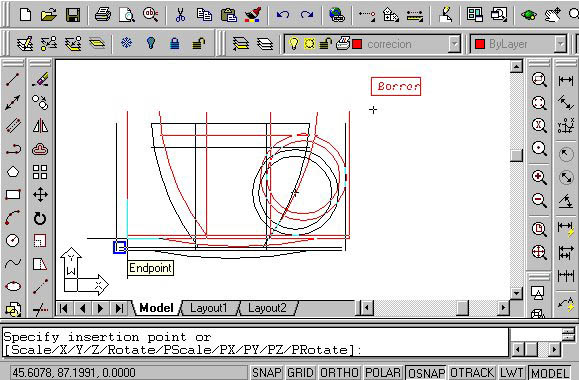
7 - Verificar la coincidencia de todas
las líneas dibujadas con el objeto insertado.
Para esto ultimo lo mejor es repetir el método expuesto en el punto
b-VERTICES
Si existen diferencias visualmente podemos notar los errores.
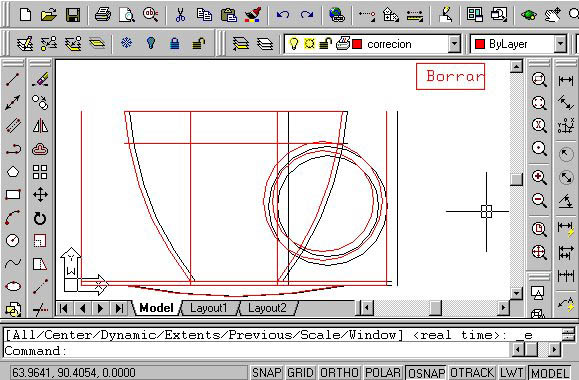
8 - Para corregirlo, necesitamos borrar
dibujo insertado:
1. Cargamos el comando Erase (borrar)
2. Nos pide que seleccionemos los objetos a borrar
3. Tocamos con el mouse en el cartel “Borrar”,
(para que sea mas sencilla su selección, este cuenta con un cuadrado
en la parte superior derecha que nos permitirá seleccionarlo en
forma independiente del resto del dibujo).
4. Enter
5. Podemos seguir dibujando
La realización de todos estos mecanismos nos permitirá ir adquiriendo cada vez mayor seguridad en el manejo del programa. De todos modos la verificación expuesta en la primera parte de este instructivo es algo que nunca debemos olvidar.
|
página 9 |
|