 |
página 2 |
 |
Cargar el comando
|
Desde la barra de menús: File
- Plot . |

Al cargar el comando aparece la pantalla principal de impresión (ver Figura 2).
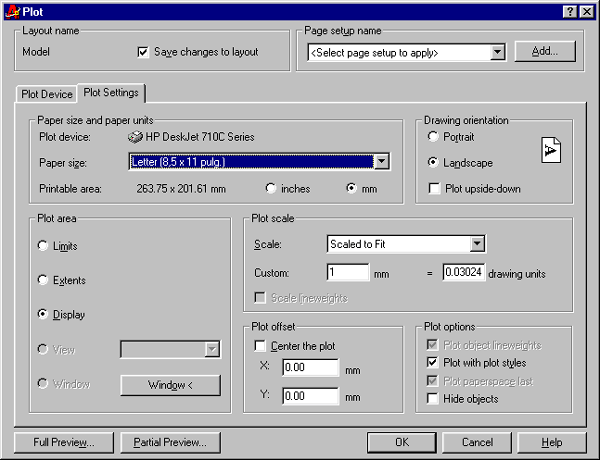
Figura 2.
Opciones de la pantalla de impresión
Plot Settings
Tamaño del papel y unidades del papel.
Paper size and paper Units
Plot device
Nos indica cuál es el dispositivo que tenemos listo para imprimir.
Tamaño del papel
Paper size
Podemos cambiarlo abriendo el desplegable, resaltamos el que queremos
y listo.
Printable Area
Nos indica, para el dispositivo actual, qué superficie útil
tenemos en el papel elegido.
lnches - mm
Podemos elegir si queremos que nos muestre las medidas del papel en pulgadas
(Inches) o milímetros (MM).
Drawing Orientation
Elegimos la orientación de la hoja de papel, vertical u horizontal.
El dibujo de la derecha nos orienta visualmente.
PlotArea
Acá decidimos qué es lo que vamos a imprimir:
Limits: envía a la impresora el área definida para los límites del dibujo.
Extents: imprime lo mínimo posible donde entre todo el dibujo (como cuando hacíamos Zoom extents. ¿Te acordás?
Display: lo que se ve en la pantalla actual.
View: imprime una vista que hayamos creado y guardado con el comando named View.
Window: imprime el área que marcamos con una ventana. Tocando en la tecla Window. ..nos lleva a la pantalla de trabajo para definir la ventana que queremos imprimir.
Plot Options
En esta parte de la pantalla elegimos si queremos usar los estilos de impresión (Plot with plot styles), respetar los espesores de línea (Plot object line-weights) y, si queremos que se mantengan las líneas ocultas en la impresión, tildamos en la casilla Hide Objects .
Plot Offset
Movimiento del dibujo por la hoja de impresión.
Center the plot: Ubica el dibujo en forma centrada.
x / Y: Movemos el dibujo en forma horizontal (X) o vertical (V), para ajustar la impresión.
Plot Scale
Escala de ploteo.
Podemos elegir desde el desplegable alguna preconfigurada, o escribirla
en las casillas donde dice Custom.
Escala de la impresión
Podemos imprimir cualquier dibujo con cualquier escala.
Cualquier planta de arquitectura, por ejemplo, la imprimimos 1: 100, si
después necesitamos una escala 1 :200, no hay que volver a dibujar,
imprimimos la misma pero 1:200.
Scaled to fit: imprime lo más grande
que entre en la hoja.
Si queremos imprimir con una escala precisa, desactivamos esta posibilidad
e ingresamos los valores.
Cóma elegir la escala de impresión:
Si cuando dibujamos hicimos una unidad de AutoCAD
por cada metro de la realidad, entonces las escalas de impresión
son las siguientes:
Si queremos imprimir en escala E = 1: 50 ponemos en los casilleros 20
= 1,
Así con las siguiente escalas:
E = 1: 10 poner en los casilleros 100 = 1
E = 1: 100 poner en los casilleros 10 = 1
E = 1: 1000 poner en los casilleros 1 = 1
E = 1: 20 poner en los casilleros 50 = 1
E = 1: 200 poner en los casilleros 5 = 1
E = 1: 2000 poner en los casilleros 1 = 2
E = 1: 50 poner en los casilleros 20 = 1
E = 1: 500 poner en los casilleros 2 = 1
Plot preview
Presentación preliminar
Si tocamos la casilla Partial Preview, veremos la relación entre
el área que ocupará el dibujo y el tamaño del papel
(ver Figura 3).
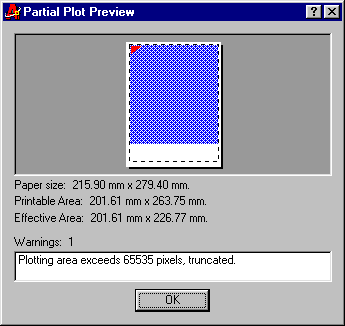
Figura 3.
Si elegimos Full, veremos una reproducción mostrandonos cómo será el resultado de la impresión (ver Figura 4).

Figura 4.

Figura 5.
Plot device

Figura 6.
Plotter configuration
Configuración del Dispositivo de impresión.
Name
Nombre
En el desplegable aparecen los dispositivos que hayan sido configurados.
En el área Device Specific Configuration -Change podemos cambiar
el dispositivo, resaltándolo y aceptando.
Properties
Propiedades
Esta tecla nos lleva a la interfase propia de la impresora.
Plot Style table (Pen
Assignments)
Elección del estilo de ploteo y asignación de puntas de
dibujo.
Desde este lugar podemos elegir un estilo de ploteo que hayamos guardado
para controlar el espesor y color de las puntas (imaginarias} de dibujo.
Si tocamos en la tecla Edit, aparecerá la pantalla de la Figura
7.

Figura 7.
1. General
Esta ficha muestra la información del estilo cargado.
Podemos incluir una descripción y tenemos la información
del archivo que lo guarda.
2. Form View
En la lista de la izquierda tenemos 255 posibilidades de puntas (una por
cada color de AutoCAD). ResaltándoJa
en la lista, aparece detallado en los recuadros de la derecha.
En el recuadro superior vemos de qué color se trata, y abajo el
número que le corresponde (ver Figura 8).

Figura 8.
3. Table view
En la tabla de la Figura 9 tenemos una síntesis
para poder comparar las propiedades que le asignamos a cada color.

Figura 9.
What to plot
Qué plotear
Podemos seleccionar la imagen de la pantalla actual, o alguna hoja de presentación (layout}: la seleccionamos con las teclas de la parte inferior de la pantalla (ver Figura 10).

Figura 10.
Current tab:
La tecla que se encuentre activada.
Selected tabs
Podemos seleccionar teclas que incluyan la pantalla de trabajo y/o layout.
AII Layout tabs
Todos las hojas de presentación que hayamos preparado.
Number of copies
Número de copias a imprimir.
Plot to file
Plotear a un archivo
Plot to File: si queremos mandar el dibujo
a un archivo en lugar de mandarlo a la impresora, tocamos esta casilla.
El archivo que se creará será de tipo PLT.
Cuando terminamos de configurar todas las variables, tocamos OK y el dibujo se imprime. Si no, verificar si está configurada la impresora: ¿está enchufada?, ¿sigue sin imprimir?.., ¿tenemos impresora?
|
página 2 |
|