 |
página 2 |
 |
El nuevo comando Bhatch
Éste comando sirve para poner grafismos en los dibujos.
El comando ahora se llama bhatch, es lo mismo que en las versiones anteriores
de AutoCAD se llamaba Hatch, pero está
mejorado, porque no necesita entidades únicas o superficies bien
definidas. Eso quiere decir que ahora es más fácil usarlo
y no aparecen (no deberían) esos carteles extraños diciendo
que por algún motivo no se iba a aplicar el Hatch.
Para los que no tienen idea de lo que acabo de escribir, porque nunca
usaron versiones anteriores de AutoCAD, este
comando pone grafismos.
Cómo poner grafismos
AutoCAD detecta en forma automática
los contornos de la superficie seleccionada, y crea una polilínea
que define el área a rellenar y, si no indicamos los contrario,
la elimina al terminar el proceso.
De acá sale el nombre BHacth(Boundary Hatch), ver comando Boundary.
1. Cargar el comando
| Desde la barra de menús: Draw
- Hatch. Caja de herramientas: ver ícono. Ventana de comandos: teclear BHatch. Menú de pantalla: DRAW 2 - BHatch. Atajo de teclado: bh- Enter. |

Figura 1.
Al cargar el comando, aparece la pantalla de la Figura 2, con las siguientes opciones:

Figura 2.
2. Definir el grafismo
Quick
Configuración rápida del grafismo.
Type
En este menú desplegable tenemos tres posibilidades:
Predefined
Este opción es la que aparece por defecto y usa los grafismos del
programa definidos en los archivos ACADISO.PAT
o ACAD.PAT.
User - Definded
Permite definir un patrón de líneas con el tipo de línea
actual.
Tendremos que elegir el ángulo (Angle),
espacio (Spacing), y doble (Double).
Custom
Permite utilizar un patrón predefinido en fichero distinto a ACAD.DAT,
además de especificar el ángulo y la escala será
necesario indicar el nombre del patrón querido en Custom
Pattern.
AutoCAD intentará localizar el archivo,
si no lo encuentra abajo a la izquierda aparecerá un cartelito
diciendo que no lo localizó.
Pattern
Se despliega la lista de grafismos predefinidos. Siempre aparecerán
encabezados por los seis más usados.
Swatch
Esta ventana muestra el grafismo seleccionado. Podemos picar sobre ella
y accedemos a la caja de diálogo con diferentes grafismos (Figura
3).
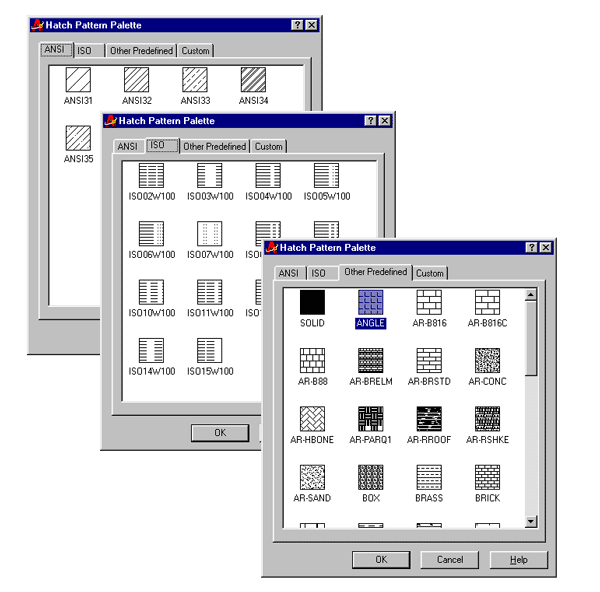
Figura 3.
Custom Pattern
Esta opción sólo estará disponible si en Pattern
Type seleccionamos Custom.
En este casillero debemos indicar el patrón personalizado que queremos
utilizar.
Angle
Indica el ángulo que tendrá el grafimo cuando lo apliquemos,
debemos tener en cuenta que será en relación con el que
ya trae definido.
Por ejemplo, si elegimos el patrón ANSI31
y le asignamos ángulo 45º, cuando lo apliquemos, aparecerán
en el dibujo líneas verticales.
Scale
Desde este lugar podemos graduar el tamaño del grafismo. Si estamos
colocando ladrillo en una fachada, el tamaño de los ladrillos tiene
que ser proporcionado al resto del dibujo (ver Figura
4).

Figura 4.
Con escala 1, los ladrillos quedan desproporcionados; con 0,5 el tamaño
del grafismo se ajusta al resto del dibujo.
ISO Pen With
Si seleccionamos un grafismo del tipo ISO (ISO2W100
a ISO15W100), podremos elegir el grosor de la punta que lo dibuje
al imprimir. Las opciones van desde 0,13 mm hasta 2,0.
Spacing
Si tenemos que poner un grafismo de líneas a una distancia concreta,
es posible que con la variable escala no podamos ajustarlo exactamente.
1. Seleccionar User - defined.
Le estamos diciendo a AutoCAD que no queremos
usar ningún patrón predefinido.
Sólo usaremos una línea a la cual le asignaremos una distancia
(distancia real, no factor de escala), respecto de la línea siguiente.
2. Ingresar la distancia en Spacing (el valor se almacenará en
la variable HSPACE).
Double
Si además de definir la distancia entre las líneas (siempre
en la opción User-defined), tildamos en el casillero Double, dibujaremos
un doble tramado perpendicular al original (ver Figura
5).

Figura 5.
Inherit Properties
Tenemos la posibilidad de copiar todas las propiedades de un grafismo
que hayamos aplicado, sin tener que volver a repetir todas las opciones.
1. Tocar Inherit Properties.
2. Tocar en el dibujo el grafismo aplicado anteriormente.
Composition
Por lo general el grafismo que apliquemos siempre será Asociativo
(Associative), el grafismo que obtendremos
estará limitado y vinculado a un área concreta.
La ventaja de esta modalidad es que si después modificamos la superficie
que determinó los límites del grafismo, éste se readaptará
automáticamente.
3. Seleccionar el área
Una vez definido el tipo de grafismo que queremos aplicar, tenemos que
elegir dónde lo vamos a poner:
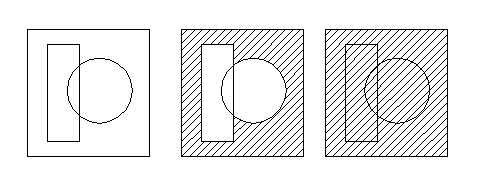
Figura 6.
Pick Points
Ésta es la forma más rápida y más fácil.
Tocamos en Pick Points y aparece la pantalla con nuestro dibujo.
En la ventana de comandos aparecerá: "Select
internal point".
Marcamos un punto adentro del sector que queremos que tenga un grafismo.
Solo volverá al menú de Hatch.
Select objects
Sólo lo usamos si aparece algún problema con Pick Points,
es la forma tradicional de seleccionar uno por los objetos que definen
el área del grafismo. Los íconos correspondientes son los
de la Figura 7.

Figura 7.
Remove Islands
Su función es desasignar alguna de las entidades que previamente
quedaron incluidas en la sección, formando una isla sin grafismo.
Para ignorarla, y que el Hatch la pase por arriba, sólo tenemos
que tocar el botón Remove Islands y después tocar el objeto
que queremos sacar (ver Figura 6).
View Selections
Muestra el contorno de la selección actual.
4. Aplicar el grafismo
Preview Hatch
Podemos tocar en este lugar para verificar, antes de aplicarlo definitivamente,
si todo está bien. Aparecerá el dibujo con el grafismo,
para volver al menú de Hatch, con Enter o botón derecho
del mouse.
Apply
Si todo está en orden, entonces lo aplicamos.
Opciones avanzadas
Si tocamos en el botón advanced aparecerá la pantalla de
opciones avanzadas (ver Figura 8).

Figura 8.
Island detection Style
- Normal
Empieza a rellenar de afuera hacia adentro, si se encuentra otra superficie (isla) no la rellena, pero si existe otra más adentro sí la rellena (una isla dentro de la isla). - Outer
Sólo rellena el área afuera, considerando que todo lo que sigue es una isla. - Ignore
En este lugar definimos si queremos guardar una polilínea o una región. - Object Type
En este lugar definimos si queremos guardar una polilínea o una región.
Retain Boundaries
Si ya solicitamos Preview Hatch
y consideramos que está bien, y queremos mantener la polilínea
que AutoCAD genera en forma automática
para poner el grafismo, activamos esta casilla y guardaremos la polilínea.
Boundary Set
En ésta encontramos cuatro opciones:
- New
Crea un nuevo conjunto de contornos.
Si designamos mal un contorno por error, podemos anular el actual y marcar uno nuevo. - Current Viewport
Si todavía no designamos ningún punto que defina el contorno, esta alternativa viene por defecto, y analiza la totalidad de las entidades visibles en toda la pantalla. - Existing Set
Si ya designamos un área, aparecerá prendida esta opción, lo cual equivale a especificar que no se procesen todas las entidades visibles en pantalla, sino las que estén dentro de la selección. - Islands Detection Method
El método de detección de islas especifica hasta qué objetos vamos a incluir en nuestro límite. Por defecto AutoCAD usa el método Flood (Inundación), como si entrara agua y rodeara los objetos formando islas.
|
página 2 |
|