 |
página 2 |
 |
Pline
La polilínea es algo así como muchas líneas que
se comportan como una sola, es una única entidad, que permite combinar
segmentos rectos con curvos.
Permite además definir un grosor (Width),
que puede ser distinto al principio y al final.
Se edita tocándola simplemente con el cursor (esto quiere decir
que la podemos mover, estirar, deformar, directamente).
1. Cargar el comando
| Desde la barra de menús: DRAW
- POLYLINE. Caja de herramientas: ver ícono Ventana de comandos: Teclear Pline - Enter. Menú de pantalla: DRAW1 - PLINE. Atajo de teclado: PL - Enter. |

Figura 1.
2. Dibujar una polilínea
Como si estuviéramos por dibujar una línea nos pide el
punto inicial.
A continuación, en la ventana de comando aparecen las variables
(Figura 2)

Figura 2.
Nos indica el grosor actual, 0.0000 es el valor por defecto, igual que
una línea común.
Si queremos cambiarlo, teclear W - Enter
El ejemplo de la Figura 3 es una pline:

Figura 3.
W inicial: 0.00
W final: 1.00
Dibujo el primer tramo.
W inicial : 0.20
W final: 0.20
Dibujo el segundo tramo.
Arc: si quiero que el siguiente tramo sea
una curva.
Close: si quiero que el último punto
coincida con el primero.
Halfwidth: si quiero definir un grosor intermedio.
Length: genera un segmento con la misma dirección
(ángulo) que el anterior.
Undo: si me equivoco, vuelvo atrás
sólo el último tramo.
Si después de dibujar la primera parte quiero seguir con una curva,
selecciono arc (a - Enter).
Para volver a una recta: L - Enter (ver Figura 4)

Figura 4.
3. Editar una polilínea
Si terminé de dibujar y quiero modificar lo que hice, las polilínea
pueden ser editadas tocándolas directamente con el cursor.
Al tocarlas se prenden unos nodos, cuadritos azules; si volvemos a tocar
en uno de esos puntos se ponen rojos, podemos arrastrarlos hasta una nueva
posición. (ver Figura 5).
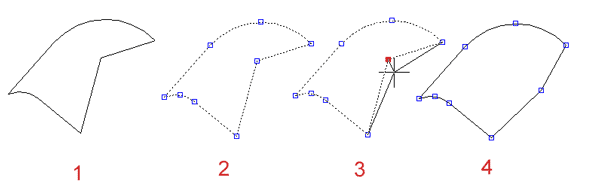
Figura 5.
4. Convertir una polilínea en Líneas
Si dibujamos una polilínea y por algún motivo queremos separarla en las entidades que la componen, usamos el comando explode (ver comando Explode). Después de cargar este último comando, directamente tocamos la polilínea.
5. Convertir un grupo de Líneas en una Polilínea
Si dibujamos una figura con líneas y queremos convertirla en una
sola entidad, tenemos dos comandos: Pedit, Boundary.
Boundary es el más fácil y directo, y tiene una pantalla
asociada, pero solo podemos usarlo cuando tenemos figuras cerradas. Si
la figura está abierta usamos Pedit.
PEDIT
Para cargar el comando:
| Ventana de comandos: Teclear pedit
- Enter. Menú de pantalla: MODIFY2 - PEDIT. |
| Command: pedit Select polyline: Close/Join/Width/Edith vertex/Fit/Spline/Decurve/Ltype gen/Undo/eXit <x>: |
En la ventana de comandos aparecen las opciones (ver Figura 6)

Figura 6.
Nos pide que seleccionemos una polilínea.
Como sólo tenemos líneas, tocamos una de las que formarán
la futura polilínea.
De las opciones que ofrece (ver Figura 6),
elegimos Join (J - Enter).
A continuación seleccionamos todas las entidades que formarán
la poli.
Para salir x - Enter.
BOUNDARY
| Desde la barra de menús: Draw
- Boundary Ventana de comandos: teclear Boundary - Enter. Menú de pantalla: DRAW-BOUNDARY. Atajo de teclado: bo - Enter. |
Aparece la pantalla correspondiente (ver Figura 7).

Figura 7.
Este comando tiene dos aplicaciones.
A) Crear una polilínea con un grupo de líneas, que forman una figura cerrada (¡ojo!).
Picar en "Pick Points<", después tocamos dentro del área que encierran las líneas, y automáticamente crea una polilínea superpuesta a las líneas originales.
B) Crear una polilínea de un área definida por varias figuras que se interceptan.
Repetimos los pasos como en el caso anterior, pero tocamos sólo en el área que nos interesa. (Ver Figura 8).

Figura 8.
|
página 2 |
|