 |
página 2 |
 |
Trabajar con layers es como trabajar con distintas hojas de calco superpuestas
(capas).
En una tenemos el dibujo base, por ejemplo una planta de arquitectura,
y en otras tenemos las instalaciones, la estructura, los grafismos, etc.
, no hay limite para la cantidad de layers.
Podemos trabajar sobre una hoja sin modificar las otras.
Podemos ver una, todas, o las que necesitamos.
Si queremos realizar la instalación eléctrica, no será
necesario dibujar las paredes nuevamente, visualizaremos el layer "paredes"
y trabajamos en la capa que corresponda. (Como hacíamos en el tablero,
abajo poníamos la planta y en un calco encima dibujábamos
la instalación.)
El layer de trabajo ("Current"),
será la capa que tenemos arriba, lo que dibujemos estará
en esa hoja.
Propiedades de los objetos
LOS LAYERS EN LA BARRA DE HERRAMIENTAS
En la barra de herramientas tenemos la información y los controles
necesarios para trabajar directamente con layers, sin tener que acceder
al menú de propiedades de los Layers.
Una ventaja que tiene trabajar en forma ordenada con layers, agrupando
con criterio los objetos, es la posibilidad de poder modificar, por ejemplo
las propiedades de un conjunto de objetos que estén en la misma
capa (color, tipo de línea, espesor de línea, estilo de
ploteo).
GUÍA VISUAL Nº 1

Figura 1. Propiedades
de los objetos - barra de herramientas de los layers.
- Tocamos un objeto y coloca su layer como Current (pone la hoja arriba),
listo para dibujar.
- Abre la pantalla de control de Layers (PROPIEDADES).
- Apaga o prende el layer (ON/OFF), visible u oculto.
- Congelar o descongelar (Freeze/thaw), visible u oculto, la diferencia
con el anterior es que no participa de las regeneraciones del dibujo
cuando esta congelado; si el dibujo es grande ahorramos tiempo.
- Bloquea un layer, para impedir que lo modifiquemos por error (Lock/Unlock).
- Informa si esta disponible para imprimir o no.
- Informa el color del layer actual.
- Nombre del layer actual.
- Despliega la lista de layers (ver Figura 2).
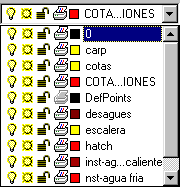
Figura 2. Lista de Layers existentes.
- Control de color de objetos. Puedo asignar un color a un objeto independientemente
del layer.
- Despliega las alternativas para asignación de colores (ver
Figura 3). Si queremos otros colores tocamos
en Other... y nos muestra la pantalla de la Figura
8.

Figura 3. Lista de colores.
- Control de líneas por layer.
- Despliega las alternativas para asignación de tipo de línea
(ver Figura 4).
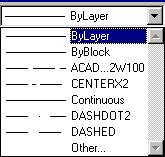
Figura 4. Lista de tipo de líneas leídas.
- Control de espesor de línea por layer.
- Despliega las alternativas para asignación de espesores de
línea (ver Figura 5).

Figura 5. Lista de espesores de línea.
- Control de estilo de ploteo por layer.
- Despliega las alternativas para asignación de estilos de ploteo
(ver Figura 6).

Figura 6. Lista de estilos de ploteo leídos.
Propiedades de los layers
Control de layers
Desde esta pantalla podemos elegir el layer que va arriba, congelarlo, agregar nuevos, borrar cambiar el tipo de línea, o cualquier operación que incluya a un layer con todos sus objetos (ver Figura 7).
GUÍA VISUAL N°2
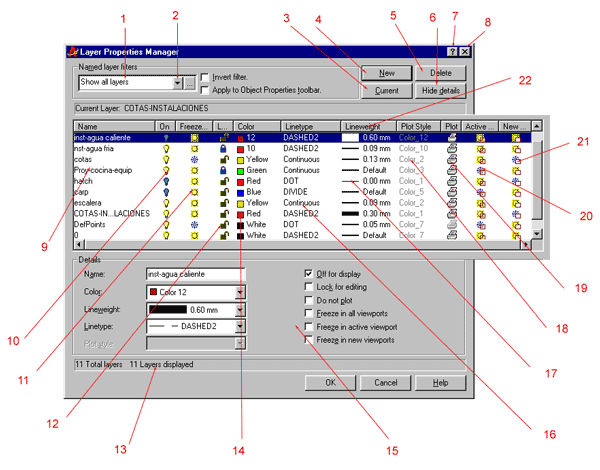
Figura 7. Propiedades
de los layers.
- Elegimos que layers queremos ver en la lista, podemos filtrarlos con
las opciones que se despliegan o definir nosotros como filtrarlos con
la ultima opción de la lista Set Filter Dialog donde, por ejemplo,
si elegimos color 1 veremos solo los layers rojos.
- Despliega opciones para filtrar la lista de layers.
- Nos indica cual es el layer que esta listo para dibujar, es el calco
que esta arriba (current). Para cambiarlo primero seleccionamos uno
de la lista y después picamos sobre esa tecla.
- Crea uno nuevo, funciona igual que cuando creamos nuevas carpetas
en el explorador.
- Si queremos borrar un layer, no debe ser el current (el que esta para
dibujar), y tiene que estar vació.
- Picando en esta tecla ocultamos o desplegamos la parte de la pantalla
que muestra la estadística del layer que este seleccionado.
- Acceso a Ayuda.
- Cierra la pantalla.
- Lista de layer existentes.
- Apaga o prende el layer (ON/OFF), visible u oculto.
- Congelar o descongelar (Freeze/thaw), visible u oculto, la diferencia
con el anterior es que no participa de las regeneraciones del dibujo
cuando esta congelado. Si el dibujo es grande ahorramos tiempo.
- Bloquea un layer, para impedir que lo modifiquemos por error (Lock/Unlock).
- Informa la cantidad de layers creados y cuantos de estos están
en la lista de la pantalla después de filtrarlos.
- Picando en el cuadrito aparece la pantalla de colores, picamos sobre
el que queremos y aceptamos.
- Sector de la pantalla que muestra la estadística del layer
que este seleccionado.
- Picando sobre el tipo de línea (no sobre el cartel Linetype)
aparecen las opciones de líneas, ver mas adelante Tipo de línea.
- Picando sobre el espesor de línea (no sobre el cartel Lineweight)
aparecen las opciones de líneas, ver mas delante Espesor de línea.
- Picando sobre el estilo de ploteo (no sobre el cartel Plot Style)
aparecen las opciones de líneas, ver mas adelante Estilos de
Ploteos.
- Informa si el layer esta disponible para imprimir o no.
- Congelar o descongelar (Freeze/thaw), visible u oculto en el Viewport
activo, cuando trabajamos con varias ventanas en espacio papel (Viewports/PaperSpace),
y congelamos en unas ventanas si y en otras no.
- Congelar o descongelar (Freeze/thaw), visible u oculto en el Viewport
nuevo.
- Si toco en la línea que encabeza cada lista puedo elegir el criterio de orden de las mismas. Por ejemplo si pico en Name, me ordenara por orden alfabético.
Control de color de layers y objetos
Desde la barra de herramientas Propiedades de los Objetos tenemos acceso al desplegable de colores para asignarle a una entidad un color independientemente del que tenga su layer (ver Figura 3).
Cambiar el color de un objeto
- Seleccionamos el objeto.
- Tocamos el color que queremos asignarle, en el desplegable de la Figura
3.
- Si queremos otro color, elegimos Other... y aparece la pantalla de
la Figura 8.
Listo.
Cambiar el color de un layer completo
- En la barra de herramientas Propiedades de los Objetos, tocamos el
icono que abre la pantalla Control de Layers.
- Picando en el cuadrito que muestra el color actual del layer, aparece
la pantalla de colores de la Figura 8.
- Picamos sobre el color que queremos asignarle.
- Tocamos OK.

Figura 8. Control
de colores.
Tipo de línea
Desde la barra de herramientas Propiedades de los Objetos tenemos acceso al desplegable con los tipos de líneas, para asignarle a una entidad una línea independientemente de la que tenga su layer (ver Figura 3).
Cambiar la línea de un objeto
- Seleccionamos el objeto.
- Tocamos la línea que queremos asignarle, en el desplegable
de la Figura 4.
- Si queremos otra línea distinta, elegimos Other... y aparece
la pantalla de la Figura 9.
Listo.
Cambiar el tipo de línea de un layer completo
- En la barra de herramientas Propiedades de los Objetos, tocamos el icono que abre la pantalla Control de Layers.
- Picando sobre el tipo de línea (no sobre el cartel Linetype)
aparece la pantalla de la Figura 9, con las opciones de líneas.
GUÍA VISUAL N°3
Figura 9. Tipo de línea.
- Filtro para seleccionar las líneas que aparecerán en
la lista.
- Leer nuevas líneas.
- Borrar alguna línea leída (más tarde la podemos
volver a leer).
- Mostrar estadísticas de la línea actual.
- Elegir una línea como actual.
- Escala de las líneas en todo el dibujo.
- Escala de la línea en el objeto seleccionado.
- Sector de la pantalla que muestra las características de la
línea.
- Descripción de la línea.
- Apariencia de la línea (como se vera en el dibujo)
- Nombre de la línea.
- Si queremos otra línea que no aparece en
la lista, picamos en la tecla Load y aparecerá la pantalla de
la Figura 10 (resaltamos
la línea que queremos cargar y tocamos OK).

Figura 10. Leer nuevas líneas.
- Para asignar la línea al layer, la resaltamos y tocamos OK.
- Picando en el cuadrito que muestra el color actual del layer, aparece
la pantalla de colores de la Figura 8.
- Picamos sobre el color que queremos asignarle.
- Tocamos OK
Si estamos trabajando con una línea punteada (Hidden), podemos
cambiar las proporciones de esta picando en Tipo de línea - Detalles.
Global Scale Factor: cambia para todo el dibujo.
Current Objet Scale: cambia las de los objetos seleccionamos.
En la Figura 11, la línea de la izquierda
tiene valor 1 y de la derecha tiene valor 5.
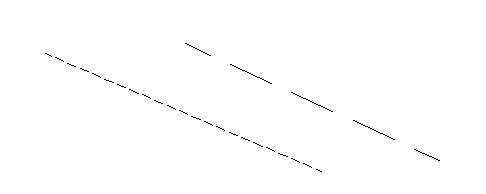
Figura 11. Escala
de las líneas.
Espesor de línea
Desde la barra de herramientas Propiedades de los Objetos, tenemos acceso al desplegable de espesores de líneas, desde donde podemos asignarle a una entidad un espesor independientemente del que tenga su Layer (ver Figura 5).
Cambiar el espesor de línea de un objeto
- Seleccionamos el objeto.
- Tocamos el espesor de línea que queremos asignarle en el desplegable
de la Figura 5.
Listo.
Cambiar el espesor de línea de un layer completo
- En la barra de herramientas Propiedades de los Objetos, tocamos el
ícono que abre la pantalla Control de Layers.
- Picando sobre el espesor de línea (no sobre el cartel Lineweight)
aparecen las opciones de líneas, en la pantalla de la Figura
12.
- Picamos sobre el espesor elegido.
- Tocamos OK.
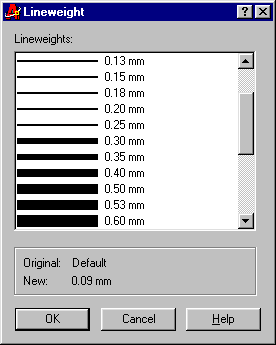
Figura 12. Espesor
de líneas.
Estilos de ploteo
También podemos definir desde la barra de herramientas Propiedades de los layers los estilos de ploteo.
Cambiar el estilo de ploteo de un layer
- En la barra de herramientas propiedades de los objetos, tocamos el ícono que abre la pantalla Control de Layers.
- Picando sobre el ícono (en la columna Plot Style) aparecen las opciones de estilo que se encuentran cargadas, en la pantalla de la Figura 13.
- Picamos sobre el estilo elegido.
- Tocamos OK.
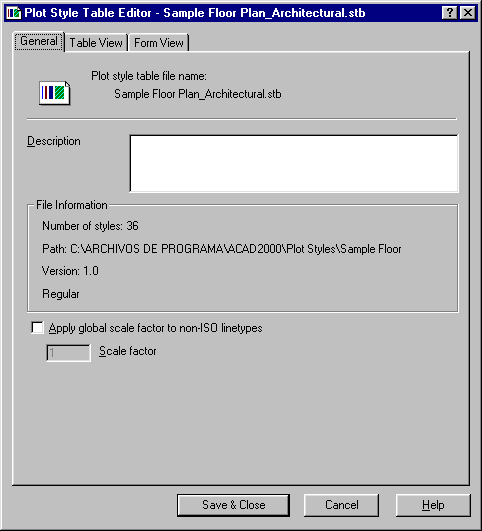
Figura 13. Estilo
de ploteo-General.
Estilos de ploteo - General
La primera pantalla muestra la descripción del estilo actual, la información del archivo donde está almacenado.
Estilos de ploteo - From View
En esta ficha tenemos todas las posibilidades para modificar y crear nuevos estilos en base a los existentes (ver Figura 14).

Figura 14. Estilos
de ploteo - From View
Estilos de Ploteo - Table View
En esta ficha podemos comparar en una tabla los estilos cargados y las variables de cada uno (ver Figura 15)
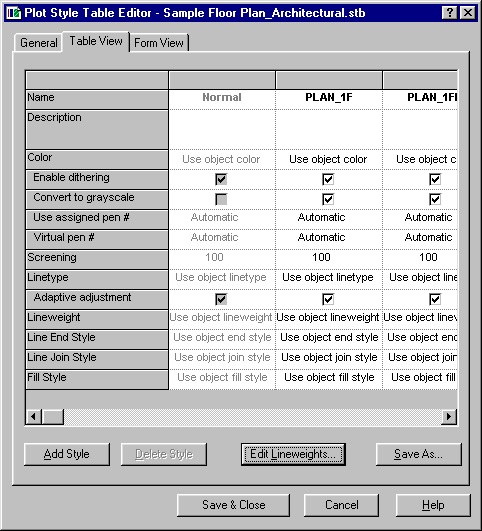
Figura 15. Estilo
de Table View.
Trabajando con Layers
Cuando estamos dibujando, necesitamos cambiar de layer actual (current), cambiar objetos de uno a otro layer, congelar, bloquear o cambiar propiedades.
Cada una de estas operaciones tiene distintos caminos. Acá vemos algunos; para más opciones , ver Propiedades de un objeto en el capítulo Edit.
Cambiar de layer actual (current)
Desde la barra de herramientas de layers
- Abrimos el desplegable de la Figura 2.
- Resaltamos el layer que necesitamos.
- Picamos sobre éste.
- La ventana se cerrará y habrá cambiado de layer.
Congelar descongelar un layer (freeze)
Desde la barra de herramientas de layers
- Congelamos un layer cuando queremos sacar de la pantalla una parte del dibujo que nos molesta para trabajar.
- Abrimos el desplegable de la Figura 2.
- Picamos sobre el "sol" que está al lado del layer que queremos bloquear.
- La ventana se cerrará y habrá congelado el layer.
Bloquear / habilitar un layer (lock)
- Desde la barra de herramientas de layers
- Esta operación es útil cuando tenemos que trabajar, manteniendo visible un layer que no queremos modificar.
- Abrimos el desplegable de la Figura 2.
- Picamos sobre el candado que esta al lado del layer que queremos bloquear.
- La ventana se cerrará y el layer estará protegido.
Express Tools Layers
Todas las operaciones con layers se pueden agilizar si activamos la barra de herramientas Express Tools Layers. Para esto seguimos los pasos siguientes:
- En la barra de menús: View - Tool bars...
- En la ventana Menú Group: Elegimos Express (ver Figura
16).
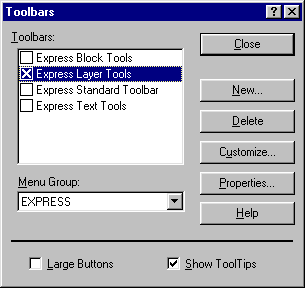
Figura 16.
- Tildamos Express Tools layers.
- Tocamos close para cerrar la pantalla.
- Podemos arrastrar para ubicar en el lugar que nos guste la nueva barra de herramientas (Figura 17).
GUÍA VISUAL N° 4
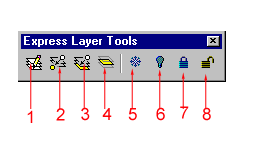
Figura 17.
- Layer Manager Configura la visualización de las capas, podemos salvar o recuperar una configuración.
- Match Object´s Layer Igualamos los layers de dos objetos.
a- Tocamos el ícono.
b- Tocamos el / los objeto/s a cambiar, aceptamos.
c- Tocamos el objeto que tiene el layer que queremos sea definitivo. - Change to current Layer Mandamos el objeto que seleccionemos al layer actual (current)
- Isolate Object´s Layer.
Aislamos todos los objetos de una capa, congelando el resto. - Freeze Object´s Layer
Congelamos la capa a la que pertenece el objeto que seleccionemos. - Turns Object´s Layer Off
Apagar la capa que seleccionemos. - Lock Objet´s Layer
Bloquear la capa que seleccionemos. - Unlock Object´s Layer
Desbloquear la capa que seleccionemos.
Menú del mouse
Si tocamos el botón derecho de mouse cuando estamos en la pantalla control de layers tenemos acceso al menú correspondiente, el de la Figura 18.
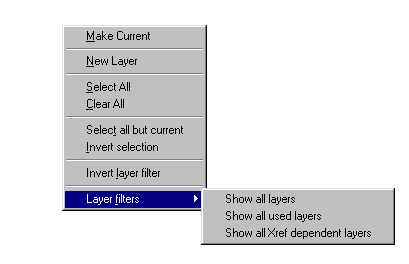
Figura 18.
Desde el menú podemos hacer que un layer pase a ser el actual, o crear nuevas capas, seleccionar toda la fila o anular la selección, seleccionar el actual, invertir la selección, invertir los filtros y activar algún filtro de selección.
|
página 2 |
|