FADU - UBA // Materias on line // DPC - Autocad 2d a distancia
 |
página 4 |
 |
Módulo 3 / Clase 13
Break
Este comando "Romper" sirve para dos cosas distintas:
A) Sacarle un pedacito a una entidad (usarlo como Trim, pero sin líneas
tijera).
B) Separar en dos partes una entidad ( usarlo como Divide, pero que, al
terminar, el objeto original se haya transformado en dos objetos):
| Desde la barra de menús: Modify
- Break. Caja de herramientas: ver ícono. Ventana de comandos: teclear break. Menú de pantalla: Modify 2 - Break. Atajo de teclado: br-Enter. |
Caso A (ver Figura 43)
- "Select object:"
Seleccionar el objeto.
- "Specify second break point or [First point]:"
Acá hay dos posibilidades:
2 a - Si marcamos un punto de objeto (P2), lo tomará como segundo punto y entenderá que el primero (P1) fue el que picamos cuando seleccionamos el objeto.
2 b - Si queremos marcar con precisión los dos puntos, entendiendo que el que usamos para seleccionar era sólo para eso y no para cortar: F - enter.
A continuación, marcamos P1 y P2.
Caso B (ver Figura 43)
- "Select object:"
Seleccionar el objeto.
- "Enter second Point (or F for first point):"
Si elegimos que el segundo punto (P2) coincida con el primero (P1), no sacará nada del dibujo pero se separará en dos partes.
Si no podemos encontrar el lugar exacto donde estaba P1, entonces escribimos @- Enter, que es la orden para hacer coincidir los puntos.
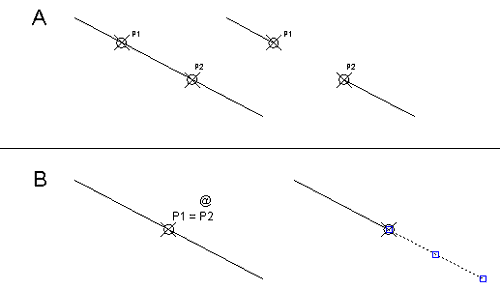
Figura 43.
|
página 4 |
|