FADU - UBA // Materias on line // DPC - Autocad 2d a distancia
 |
página 2 |
 |
Módulo 3 / Clase 10
Array
Cuando tenemos que copiar un objeto muchas veces y a distancias iguales
formando una grilla o matriz, usamos este comando. Reemplaza a Copy (multiple),
y simplifica el trabajo porque ponemos una sola vez las coordenadas.
| Desde la barra de menús: Modify
- Array. Caja de herramientas: ver ícono. Ventana de comandos: teclear array. Menú de pantalla: Modify 1 . Array. Atajo de teclado: ar - Enter. |

Figura 31.
- "Select objects:"
Elegir el o los objetos.
- "Enter the type of array (Rectangular/Polar)<Último
método empleado>:"
Si la copia de los objetos la queremos de forma rectangular (filas paralelas al eje X y/o columnas paralelas al eje Y): R - Enter.
Si queremos los objetos en forma circular alrededor de un punto: P - Enter.
Rectangular
- "Number of rows(---)<1>:"
Número de filas.
- "Number of columns(lll)<1>:"
Número de columnas.
- "Enter the distance between rows or specify
unit cell (---):"
Distancia entre filas.
- "Specify the distance between columns (lll):"
Distancia entre columnas.
Ver Figura 32.
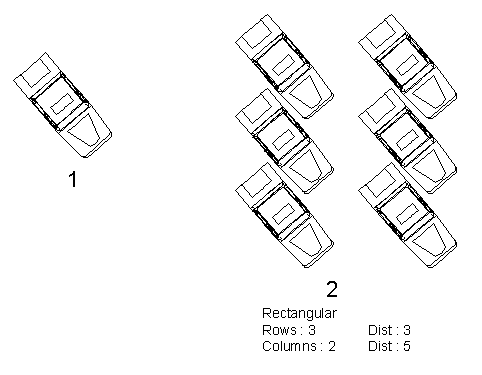
Figura 32.
Polar
- "Specify center point of array"
Marcar el centro de la matriz.
- "Enter the number of items in the array:"
Cantidad de elementos que queremos copiar. Debemos tener en cuenta que el original se cuenta como uno más (es decir pide la cantidad final de elementos que quedarán).
- "Specify the angle to fill (+=ccw, -=cw)
<360>:"
Grados que barrerá al copiar.
Con signo positivo: sentido trigonométrico.
Con signo negativo: sentido horario.
- "Rotate arrayed objets?[Yes/No]<Y>:"
Indicar si queremos que gire, respecto del centro, los elementos al copiarlos.
Ver Figura 33.
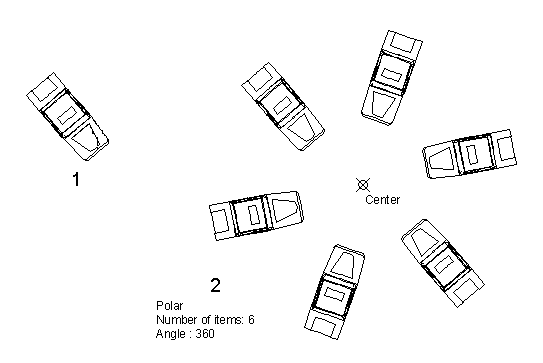
Figura 33.
|
página 2 |
|