 |
página 2 |
 |
Rectangle
Este comando genera un rectángulo (o cuadrado), formado por una única polilínea. Losd lados de la figura serán paralelos a los ejes de coordenadas (UCS).
1- Cargar el comando
| Desde la barra de menús: Draw
- Rectangle. Caja de herramientas: ver ícono. Ventana de comandos: teclear rectang- Enter. Menú de pantalla: DRAW 1 - Rectang. Atajo de teclado: rec- Enter. |

Figura 54.
2- Dibujar rectángulos
Al seleccionar el comando aparecen las siguientes opciones:
"Specify first corner point or [Chamfer/Elevation/Fillet/Thickness/Width]:"
Por defecto pide las esquinas:
1. Tenemos que definir la primera, punto 1, con coordenadas o con el mouse.
2. Al ingresar el punto 2 queda dibujado el rectángulo.
Ver Figura 55.

Figura 55.
3- Opciones del comando
Chamfer
Dibuja un "chanfle" en cada esquina, tenemos que ingresar las
distancias a los vértices:
"Specify first chamfer distance for rectangles
<actual>:"
Primera distancia para el "chanfle", D1.
"Specify second chamfer distance for rectangles
<actual>:"
Segunda distancia que solicita, D2.
A continuación dibujamos como está explicado más
arriba, definiendo las esquinas con los puntos P1 y P2. Ver Figura
55.
Fillet
Redondea las esquinas con un arco que tendrá el radio (R1), que
le asignemos:
"Specify fillet radius for rectangles <actual>:"
Después dibujamos el rectángulo marcando sus dos esquinas.
Ver Figura 55.
Width
Si queremos que las líneas que forman el rectángulo y los
arcos, si estamos usando Fillet, tengan espesor, lo ingresamos en esta
opción:
"Specify line width for rectangles <actual>:"
Después de darle el espesor "E1", nos pide las esquinas
para dibujar el rectángulo.
Ver Figura 55.
Elevation
Genera el rectángulo a una distancia concreta respecto del plano
"XY".
"Specify the elevation for rectangles <actual>:"
Solamente debemos ingresar el valor y Enter.
Thickness
Asigna altura al rectángulo que dibuja.
Transforma las líneas en planos.
No hay que confundir con una caja (Box) ni
con un sólido.
Después de ingresar el valor de la altura, dibujamos como siempre.
Ver Figura 56.
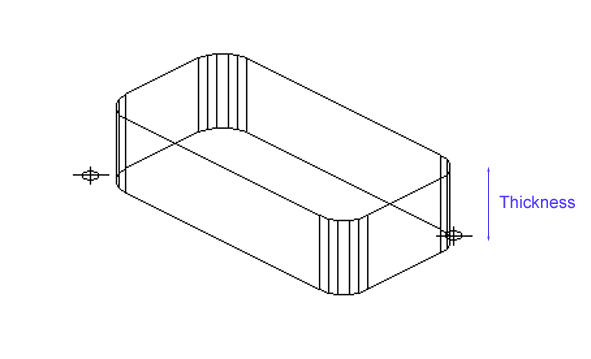
Figura 56.
|
página 2 |
|