 |
página 2 |
 |
Circle
Es una de las entidades básicas para dibujar. Podemos generarlo de distintas maneras, según la necesidad.
1- Cargar el comando
| Desde la barra de menús: Draw
- Circle. Caja de herramientas: ver ícono. Ventana de comandos: teclear circle - Enter. Menú de pantalla: DRAW 1 - Circle. Atajo de teclado: c- Enter. |

Figura 45.
2- Opciones
Si dibujamos desde el ícono tendremos la opción por defecto:
Centro y Radio
Center - Radius
- Pide el centro del círculo, lo ingresamos por sus coordenadas
o picando en la pantalla.
- Ingresar el radio, podemos teclearlo o mover el cursor y picar. (ver Figura 46).
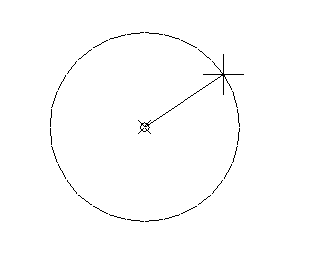
Figura 46.
Si llamamos al comando desde la barra de comando o el menú de pantalla tenemos 5 opciones más (ver Figura 47).
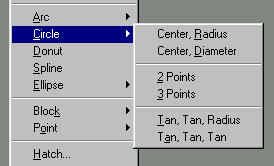
Figura 47.
Center - Diameter
Es igual al caso anterior, la única diferencia es que en lugar
del radio tenemos que ingresar el diámetro. (ver Figura
48).
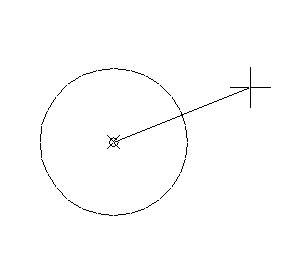
Figura 48.
2 points
Solicita dos puntos por donde pasará el círculo; no solamente
estamos definiendo el diámetro sino también la ubicación
del círculo (ver Figura 49).
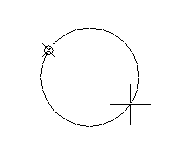
Figura 49.
3 points
Igual que el anterior, pero al tener otro punto más, es útil
cuando conozco las referencias del objeto. (ver Figura
50).
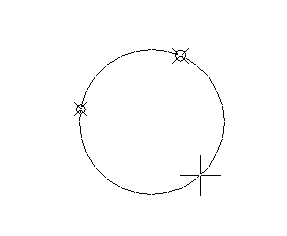
Figura 50.
Tan - Tan - Radius
Esta opción sirve para construir un círculo tangente a dos
entidades y definir el radio.
- Tocamos la primera entidad a la que queremos que sea tangente.
- Tocamos la otra entidad a la que también será tangente.
- Ingresamos el radio por coordenadas o marcándolo con el cursor en la pantalla (ver Figura 51).
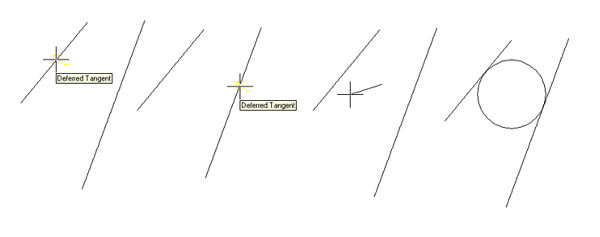
Figura 51.
Tan - Tan -Tan
Con esta alternativa dibujamos un círculo tangente a tres entidades.
No solicita el radio porque es posible sólo un círculo (ver
Figura 52).
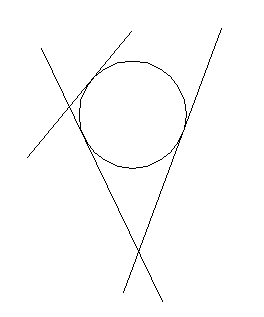
Figura 52.
|
página 2 |
|