 |
página 2 |
 |
Es el comando fundamental. El 90% de las veces que trabajemos con AutoCAD
vamos a empezar dibujando una línea.
No existe en AutoCAD una única forma
de dibujar. Cada uno encontrara su estilo personal, en que le resulte
más rápido o más cómodo.
Básicamente, el concepto para dibujar líneas consiste en
definir dos puntos: el inicial y el final.
Quedará definido un alambre (Wire, como dice AutoCAD
dibujos Wireframe). A mi me gusta más asociarlo con un hilo entre
dos clavos, listo para ser cortado, deformado, estirado, etcétera.
La línea más simple, y la mas imprecisa, la dibujamos ubicando
el mouse en cualquier lugar de la pantalla (habiendo ya introducido el
comando line), picamos el botón izquierdo, movemos el mouse hacia
cualquier lugar y picamos otra vez. Ya tenemos una línea. Ver Figura
1.
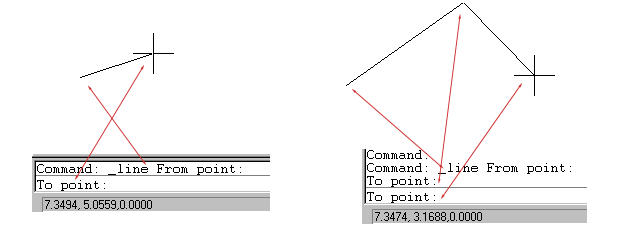
Figura 1.
Pero si queremos precisión debemos seguir alguno de los siguientes caminos:
1. Cargar el comando
| Desde la barra de menús: DRAW
- LINE Caja de herramientas: ver ícono. Ventana de comandos: teclear line - Enter. Menú de pantalla: DRAW1 - LINE Atajo de teclado: L - Enter |

Figura 2.
2. Dibujar una línea
En todos los casos el cursor queda listo para dibujar.
Debemos definir "Desde el punto" (From point:), donde comenzará
la línea.
Mouse: picamos en el lugar de la pantalla donde queremos que empiece la
línea.
Coordenadas: tecleamos las coordenadas separadas por una coma (Ej.:2,3).
Ahora definimos: "al punto.." (to point:) .
Mouse: picamos en el lugar de la pantalla donde queremos que termine la
línea.
Podemos guiarnos por la barra de estado (abajo a la izquierda) para controlar
el largo (no es muy preciso).
Coordenadas (absolutas): tecleamos las coordenadas del punto final, separadas
por una coma (Ej.: 7,3).
Coordenadas (relativas): tecleamos "@" y a continuación
las coordenadas del punto final, separadas por una coma (Ej.: @5,0).
El resultado final lo podemos ver en la Figura 3.

Figura 3.
Observar que en los dos últimos casos (coordenadas absolutas y coordenadas relativas), estamos dibujando la misma línea.
Dibujando con el mouse y F8
La mayor parte de las líneas que dibujamos son horizontales o verticales,
o sea, paralelas a alguno de los ejes de coordenadas X ó Y; para
hacerlo rápido y no complicarnos con coordenadas se puede usar
esta técnica. Existen aún más formas de dibujar lo
mismo, AutoCad deja liberado a que cada uno
elija cómo hacer sus dibujos, por ejemplo:
1. Definir el punto inicial de una línea.
2. Tocar "F8" (ORTHO).
3. Mover el cursor hacia el lado en que queremos dibujar la línea.
4. Ingresar el valor absoluto del largo de la línea (en el ejemplo
anterior "5") y Enter.
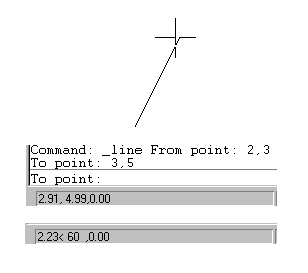
Figura 4.
|
página 2 |
|