

Tema Especial: Layout
Trabajar con layouts nos permite armar presentaciones para
imprimir respecto del dibujo que estamos haciendo.
Podemos mostrar distintas partes del dibujo en diferentes escalas o simplemente
armar una presentación con un rotulo e imprimir nuestro dibujo
a escala dentro de el.
Para pasar del modelo (model) a la presentación (layout) tenemos que picar en la solapa que esta arriba de la línea de comandos (ver Figura 9)

Figura 9.
Una vez que picamos allí nos vamos a encontrar con una pantalla en la que vamos a poder indicar los parámetros de impresión.(ver Figura 10) (Ver también capítulo de impresión)
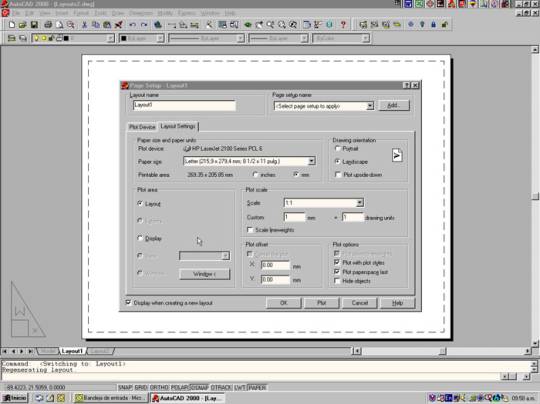
Figura 10.
En esta pantalla vamos a definir cosas tales como la impresora que vamos a usar, el tamaño de la hoja, los valores para las puntas del trazador (plotter) si es que poseen uno, etc.
Al haber definido estos parámetros, picamos en OK y vamos a ver dibujada con línea discontinua la hoja que elegimos. También va a aparecer una ventana conteniendo el dibujo que nosotros hicimos en el modelo (model) al tamaño máximo que entre dentro de esa ventana y vamos a ver los UCS representados por una escuadra. (ver Figura 11)
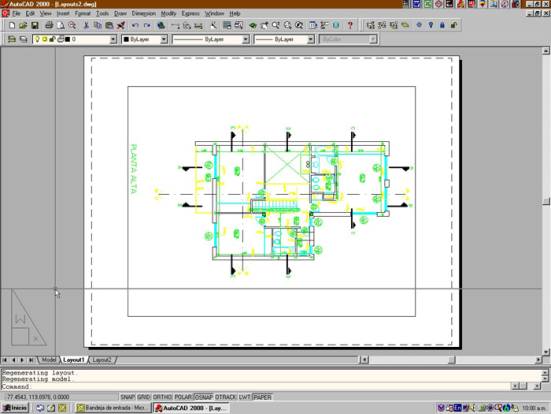
Figura 11.
Esta ventana que nos aparece es una ventana que el autocad genera por
default. La podemos borrar o modificar según nosotros queramos.
A modo de practicar como se genera una ventana vamos a borrar la que hizo
el autocad. Para hacer esto seleccionamos la ventana (que es el rectángulo
negro que rodea a nuestro dibujo) y con el comando erase la borramos (ver
Figura 12)
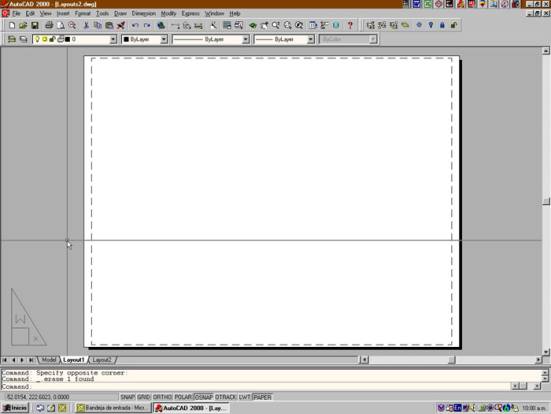
Figura 12.
Ahora que tenemos la pantalla vacía vamos a insertar un rotulo
(o dibujarlo si no tenemos un bloque ya hecho).
Es conveniente que él rotulo lo dibujemos en metros. Por ejemplo:
si queremos que el dibujo salga impreso en una hoja de 50 x 70 cm, lo
vamos a dibujar dentro de un rectángulo que mida 0.7 en “x”
y 0.5 en “y”.
Este rotulo puede ser un rotulo tipo y lo podemos hacer en un bloque que
tenga propiedades así cuando lo insertamos podemos incorporar datos
sin tener que modificar el bloque (ver capitulo bloques con atributos)
(ver Figura 13)

Figura 13.
Una vez que insertamos él rotulo tenemos que crear una ventana
que nos permita ver lo que dibujamos en el modelo (model).
Para eso vamos a ir al menú view->viewports->1viewport
(ver Figura 14)
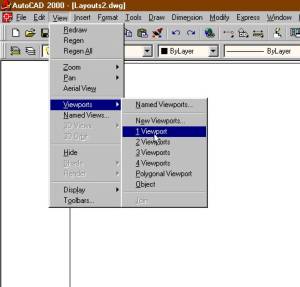
Figura 14.
Después de esto tenemos que crear la ventana. Para esto le vamos a definir una esquina del rectángulo y después la esquina opuesta. Podemos tomar como esquinas las que delimitan él rotulo que insertamos o podemos elegir cualquier otro punto. Al definir la ventana (viewport) vamos a ver insertado dentro de ella el dibujo que hicimos en el modelo (model) al tamaño máximo que entre en esa ventana. (ver Figura 15)
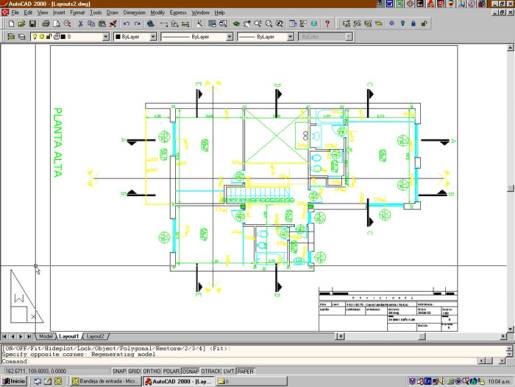
Figura 15.
Por ahora sabemos que si imprimimos él rotulo en escala 1:1 el
dibujo va a medir 50 x 70 cm. Que es el tamaño del rotulo que hicimos
pero todavía no sabemos en que escala va a imprimirse lo que dibujamos
en el modelo (model).
Para definir la escala en que queremos que se imprima el modelo debemos
volver al modelo (model) pero estando dentro de la presentación
(layout). Dentro de la presentación (layout) tenemos dos maneras
de trabajar: En modelspace y en paperspace.
Para pasar de uno a otro podemos escribir ms y después enter para
modelsapace o ps y después enter para paperspace. Otra manera de
pasar de uno a otro es hacer doble clic sobre la ventana en la que vemos
el modelo o doble clic fuera de ella.
Esto nos sirve para trabajar en el modelo y la presentación viendo
todo junto, lo cual nos permite adaptar una de las partes a la otra.
Para elegir la escala en que vamos a imprimir el modelo vamos a tener
que pasar al modelspace y definir la escala con un zoom de factor de escala.
(ver Figura 16 y Figura
17)
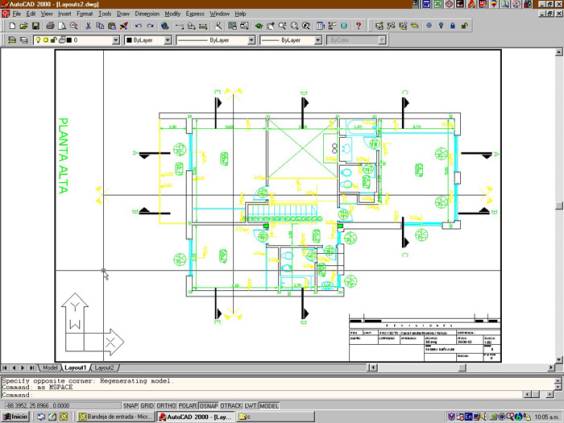
Figura 16.
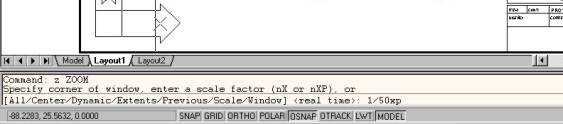
Figura 17.
Cuando pasamos al modelspace vamos a ver que los UCS se transforman otra vez en flechas, que el cursor se mueva solamente dentro de la ventana, y que el borde de la ventana se hace más grueso.
Para definir la escala vamos a escribir en la barra de comandos “zoom”
o “z” que es el atajo de teclado, y vamos a poner la escala
en la que queremos que se imprima el modelo. Por ejemplo 1/50xp ->
Enter (ver Figura 17).
En el caso del ejemplo con el que estamos trabajando al dar enter el dibujo
va quedar como en la Figura 18.
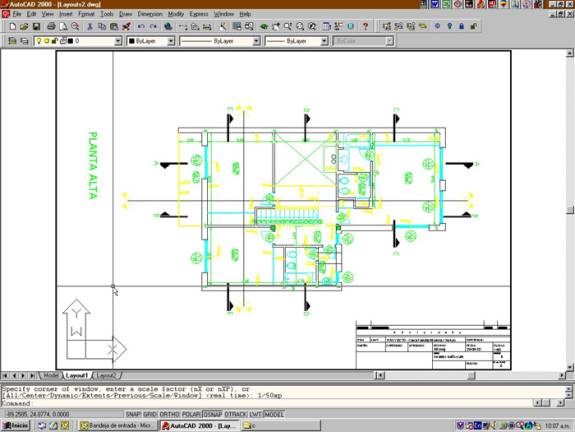
Figura 18.
Después de hacer esto debemos volver al paperspace (ver Figura
19) y estando ahí vamos a imprimir lo que tenemos en la
pantalla.
Al imprimir vamos a elegir la escala 1:1 y así nos va a imprimir
él rotulo al tamaño 50 x 70 cm y el modelo en escala 1/50.
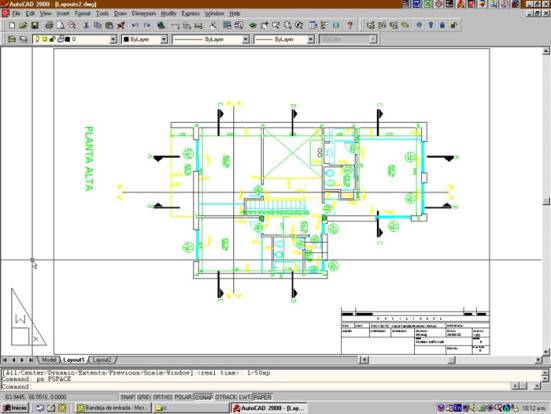
Figura 19.
Trabajando de esta manera podemos armar varias ventanas dentro de un mismo layout y mostrar así diferentes partes del dibujo a diferentes escalas sin tener que hacer dos dibujos en el modelo, y lo podemos tener todo en el mismo plano.
